
Linux
Debian 64 bits (amd64)
stacher7_7.1.12_amd64.deb · 97.7 MiBO download verificado do Stacher para Linux é um pacote Debian amd64. Este guia explica qual é o pacote oficial, como instalá-lo em um sistema compatível baseado em Debian, o que verificar no Linux de Chromebook e como separar permissões do Linux de falhas do yt-dlp, FFmpeg ou do site de origem.
Resposta rápida: Baixe stacher7_7.1.12_amd64.deb pelo endpoint oficial, confirme que seu ambiente Linux é compatível com Debian de 64 bits, instale o pacote local com o gerenciador normal da distribuição e teste uma URL permitida em uma pasta com gravação habilitada. O endpoint oficial foi verificado em 22 de agosto de 2026; esta página não afirma a existência de AppImage, RPM ou build ARM oficial.

O botão Linux usa api.stacher.io e redireciona para o armazenamento de releases do Stacher. O arquivo verificado atual é um pacote Debian de 64 bits; use-o somente quando a distribuição e a arquitetura forem compatíveis.
Debian 64 bits (amd64)
stacher7_7.1.12_amd64.deb · 97.7 MiBEste site independente não espelha nem reempacota o .deb. Compare o nome do arquivo e a origem com os detalhes oficiais do Stacher antes de abri-lo. Abrir detalhes oficiais do download
O link oficial do Linux atualmente resolve para stacher7_7.1.12_amd64.deb. O nome indica um pacote Debian para a arquitetura amd64, também chamada de x86_64. É um pacote normal, não um arquivo portátil nem um binário universal para todo computador Linux. Verifique o sistema e a arquitetura antes de executá-lo; um Chromebook ARM, um computador ARM ou uma distribuição incompatível exigem outra decisão.
Um desktop baseado em Debian, como Ubuntu, Linux Mint, Debian ou uma derivada compatível, pode instalar um .deb local pelo instalador gráfico ou pelo terminal. Ainda assim, a compatibilidade depende dos metadados do pacote e das dependências da distribuição, não da palavra Linux no nome. Preserve o nome original até a instalação e o primeiro início funcionarem e prefira a fonte oficial a um mirror antigo.
| Build | Arquivo verificado | Tamanho verificado | Use quando |
|---|---|---|---|
| Linux Debian amd64 | stacher7_7.1.12_amd64.deb | 97.7 MiB / 102.470.296 bytes | Seu sistema é um ambiente Debian compatível de 64 bits para Intel ou AMD |
| Windows x64 | stacher-7.1.12-setup.exe | Não é pacote Linux | Somente no Windows de 64 bits |
| macOS arm64 ou x64 | Stacher_Setup_7.1.12_*.dmg | Não é pacote Linux | Somente na arquitetura Mac correspondente |
O endpoint verificado para este guia resolve para o arquivo .deb Debian amd64. Isso não confirma AppImage, RPM, Flatpak ou release ARM oficial. Se um fórum ou índice de pacotes listar outro formato, trate-o como fonte comunitária ou de terceiros até que o Stacher publique um link oficial correspondente.
Essa distinção importa para atualizações e segurança. Uma AppImage pode ser conveniente, mas conveniência não prova procedência, versão atual ou compatibilidade com os componentes gerenciados pelo Stacher. Use o pacote Debian quando ele combinar com seu sistema ou consulte a página oficial de releases.
A versão verificada atual é o Stacher 7.1.12, conferida em 22 de agosto de 2026. O changelog oficial marca 7.1.12 como latest, mas não exibe uma data pública estável de lançamento.

Baixe primeiro o .deb completo; não diagnostique o aplicativo enquanto o navegador ainda estiver gravando um arquivo parcial. No gerenciador de arquivos, confirme que o nome contém 7.1.12 e amd64. No terminal, coloque o arquivo em uma pasta que pertença a você e mantenha o caminho curto durante o teste. Uma instalação de pacote com falha e um download de mídia com falha são problemas diferentes: salve a primeira mensagem do gerenciador de pacotes.
Em um sistema Debian compatível, abra o arquivo com o instalador normal ou execute sudo apt install ./stacher7_7.1.12_amd64.deb no diretório que o contém. Deixe o gerenciador resolver dependências pelos repositórios configurados. Não substitua uma dependência ausente por um binário desconhecido ou por um script copiado de um fórum.
Somente quando o ambiente Linux de desenvolvimento do Chromebook fornecer um userspace Debian amd64 compatível. A pesquisa encontrou uma pergunta específica sobre Chromebook/Debian, mas não prova que todos os modelos ou contêineres sejam compatíveis. Confirme a arquitetura e o espaço disponível antes de usar o fluxo normal de .deb local. Este guia não fornece um instalador oficial de uma linha.
Se o contêiner for ARM64, o pacote indicar arquitetura errada ou o aplicativo gráfico não iniciar na sessão do contêiner, pare nesse limite. Não contorne o problema baixando uma AppImage ou reempacotamento aleatório e chamando-o de oficial.
Um erro do gerenciador de pacotes é uma evidência útil. Salve o comando, a versão da distribuição, a arquitetura e a primeira linha do erro antes de pedir ajuda.
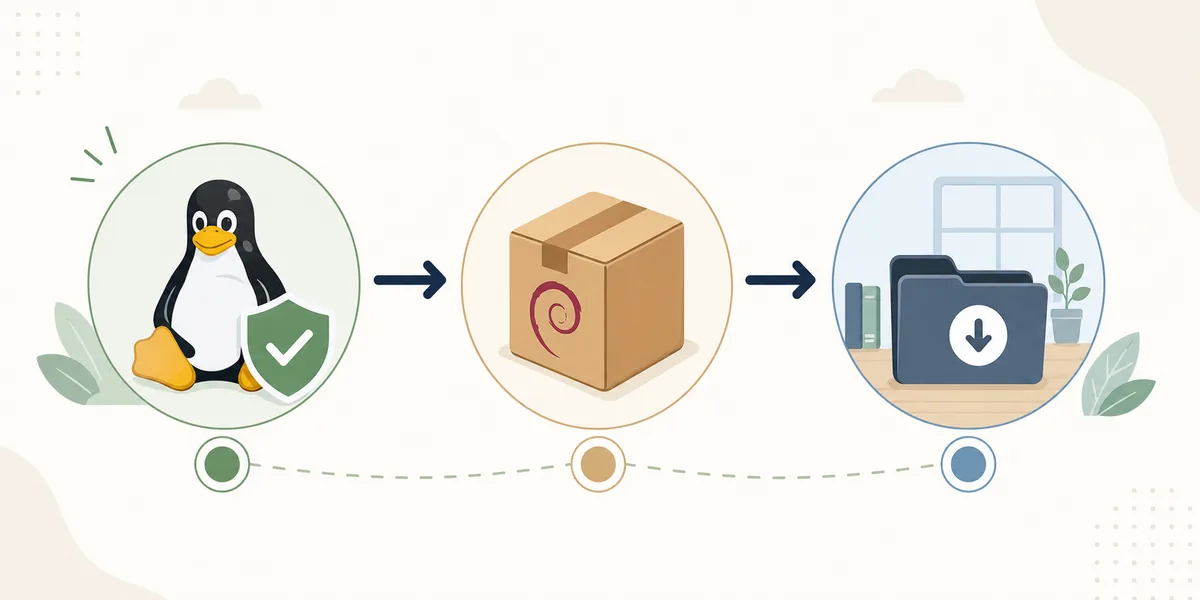
O Stacher é a interface de desktop; o yt-dlp executa a extração e a transferência compatíveis. Mantenha o componente gerenciado do yt-dlp, a menos que você mantenha conscientemente um executável próprio e consiga verificar caminho e versão. Registre as duas versões no log detalhado.
O FFmpeg é uma dependência separada de pós-processamento. Ele costuma ser usado quando o Stacher combina fluxos de vídeo e áudio, remuxa contêineres, converte áudio, incorpora metadados ou processa legendas. Uma transferência pode terminar enquanto o arquivo final ainda está sendo criado. Espere o estado de pós-processamento e leia o log antes de concluir que a rede falhou.
Escolha uma pasta local com permissão de gravação antes do teste. Evite diretórios de sistema protegidos, volumes desconectados, discos cheios ou caminhos sincronizados na nuvem enquanto estabelece uma linha de base. Depois que uma URL pública permitida funcionar, adicione qualidade, legendas, metadados ou playlist uma coisa de cada vez.
| Etapa | O que verificar | Por que importa |
|---|---|---|
| Extração | URL de origem, versão do yt-dlp e disponibilidade | O aplicativo pode estar saudável enquanto o extrator ou a fonte muda |
| Transferência | Resposta da rede, fragmentos e espaço no destino | Problemas de rota ou armazenamento podem parecer um trabalho travado |
| Pós-processamento | Caminho do FFmpeg, permissões e movimentação final | A mídia pode existir mesmo quando a combinação falha |
O Stacher grava a mídia concluída na pasta de saída escolhida nas configurações ou opções do trabalho. Ela é diferente do .deb, do local do aplicativo e do caminho do executável yt-dlp. Use o destino final indicado no log em vez de adivinhar pela pasta de instalação. O pós-processamento pode renomear ou mover o arquivo depois que a transferência parece concluída.
Para diagnosticar, escolha uma pasta curta dentro do seu diretório pessoal e confirme que o usuário atual consegue criar, renomear e excluir um arquivo pequeno. Se isso funcionar e o destino normal falhar, investigue permissões do mount, proprietário, espaço em disco ou compartilhamento de rede antes de reinstalar o Stacher.
Stacher, yt-dlp, FFmpeg, o site de origem e o sistema de arquivos têm responsabilidades separadas. Mude uma camada de cada vez para manter o log útil.

O arquivo Linux verificado é um pacote Debian amd64. Isso documenta uma rota real de instalação, mas não promete que o arquivo funcione em Fedora, Arch, Alpine, ARM Linux ou todos os contêineres. Se o sistema usa outra família de pacotes, procure primeiro um link oficial do Stacher em vez de converter ou reempacotar o .deb.
O mesmo limite vale para AppImage e receitas comunitárias. Uma entrada AUR, anexo de fórum ou mirror de terceiros pode ser útil para seus mantenedores, mas não é automaticamente um download oficial do Stacher. Verifique separadamente o editor, a fonte, a versão e o caminho de atualização. Este site aponta para o endpoint oficial verificado e identifica a ilustração como conceitual; ele não transforma pacotes comunitários em materiais oficiais.
Converter um .deb pode alterar dependências, entradas de desktop, permissões ou o comportamento de atualização. Pode ser aceitável para um administrador experiente em ambiente controlado, mas o resultado deixa de ser o artefato verificado descrito aqui. Mantenha essa diferença ao relatar problemas e não apresente um pacote convertido como build oficial do Stacher.
O suporte de uma plataforma é um fato de release, não algo para inferir de um nome de arquivo parecido ou de um download bem-sucedido.
Comece classificando a falha. Se o pacote não instala, verifique arquitetura, dependências e saída do gerenciador. Se o aplicativo instala mas não inicia, verifique sessão gráfica, permissões e a mensagem exata. Se a interface abre mas o trabalho falha, atualize o yt-dlp, teste uma URL pública permitida, use uma pasta local gravável e leia a primeira linha específica do log. Reinstalar o mesmo pacote raramente corrige uma fonte alterada ou um executável FFmpeg ausente.
Um trabalho que chega a 100% ainda pode estar combinando, convertendo, incorporando metadados ou movendo o arquivo final. Verifique CPU, espaço em disco, disponibilidade do mount e log de pós-processamento antes de cancelar. Se apenas uma fonte falhar, disponibilidade ou autorização são mais prováveis; se todas falharem, compare a linha de base com rede, extrator, armazenamento e componentes.
| Sintoma | Limite provável | Primeira verificação útil |
|---|---|---|
| Arquitetura incorreta | ARM ou família de pacotes incompatível | Confirme uname -m e procure um build oficial correspondente |
| Aplicativo não inicia | Sessão gráfica, permissões ou instalação incompleta | Leia a mensagem exata e teste pelo menu instalado |
| Download não começa | yt-dlp antigo, URL incompatível, autenticação ou rede | Atualize yt-dlp e teste uma URL pública permitida |
| Permissão negada | Pasta de saída ou volume montado | Teste uma pasta local curta pertencente ao usuário |
| FFmpeg não encontrado | Caminho de pós-processador ausente ou errado | Verifique o caminho ativo e configure um build confiável |
| Versão antiga aparece | Outra cópia ou caminho de componente personalizado | Registre executável e versão no log detalhado |
Use uma URL pública permitida, o formato combinado padrão, sem argumentos personalizados, sem cookies, sem proxy e com um caminho local curto. Se funcionar, adicione uma função por vez. Essa comparação controlada é mais útil do que mudar pacote, extrator, formato e destino juntos. Não publique cookies, URLs privadas ou logs autenticados completos em um issue público.
A página trata de mídia autorizada. Um pacote atual do Stacher não contorna controles de acesso privados, pagos, exclusivos para membros ou outros.
O endpoint oficial atualmente resolve para o Stacher 7.1.12 e foi verificado em 22 de agosto de 2026. O Stacher e o componente gerenciado yt-dlp podem ter ciclos de atualização separados, portanto registre as duas versões ao investigar uma regressão. Para atualizar, termine os trabalhos ativos, baixe o pacote atual novamente pelo endpoint oficial, instale-o pelo fluxo Debian normal e faça um teste controlado antes de restaurar uma fila grande.
Para desinstalar, use as ferramentas de pacotes normais da distribuição e identifique primeiro o nome do pacote instalado. Remover o aplicativo não exclui automaticamente a mídia da pasta de saída. Revise arquivos baixados, configurações, logs e qualquer FFmpeg ou yt-dlp instalado separadamente antes de apagar algo.
Se apenas um extrator falhar, atualize primeiro o yt-dlp gerenciado; reinstalar o aplicativo inteiro normalmente não é o primeiro diagnóstico.
O arquivo Linux oficial verificado é stacher7_7.1.12_amd64.deb. O endpoint da API redirecionou para o armazenamento de releases do Stacher e a resposta final foi HTTP 200 com 102.470.296 bytes e MIME de pacote Debian na verificação de 22 de agosto de 2026.
O arquivo verificado é um pacote Debian amd64, portanto a rota prevista são distribuições Debian compatíveis de 64 bits. Sua distribuição ainda determina dependências e ambiente gráfico; leia a saída do gerenciador em vez de assumir compatibilidade universal.
Somente quando o ambiente Linux do Chromebook oferecer um userspace Debian amd64 compatível e uma sessão gráfica funcionando. Verifique arquitetura e espaço primeiro. Este guia não afirma a existência de um instalador oficial de uma linha para Chromebook.
O endpoint verificado desta página resolve para um pacote Debian .deb. Ele não confirma AppImage, RPM, Flatpak ou build ARM oficial. Trate outros pacotes como artefatos comunitários ou de terceiros, salvo se o Stacher publicar um link oficial correspondente.
Não em toda transferência. O FFmpeg costuma ser necessário para combinar fluxos, converter áudio, remuxar contêineres ou processar metadados e legendas. Verifique o caminho ativo e o primeiro erro de pós-processamento antes de reinstalar.
O Stacher usa a pasta de saída selecionada nas configurações ou opções do trabalho. Ela é separada do .deb e do diretório do aplicativo. Leia o destino final no log e teste uma pasta curta dentro da sua home quando houver dúvida sobre permissões.
Termine os trabalhos, baixe o pacote atual pelo endpoint oficial, instale-o pelo fluxo Debian normal e faça um teste controlado. Registre as versões do Stacher e do yt-dlp separadamente porque elas podem atualizar em ritmos diferentes.
Normalmente o aplicativo e a pasta de saída são separados. Identifique o pacote, remova o aplicativo com as ferramentas da distribuição e revise mídia, configurações, logs e componentes instalados à parte antes de apagar qualquer outra coisa.