
Linux
Debian 64-Bit (amd64)
stacher7_7.1.12_amd64.deb · 97.7 MiBDer geprüfte Linux-Download von Stacher ist ein Debian-amd64-Paket. Diese Anleitung erklärt das offizielle Paket, die Installation auf einem kompatiblen Debian-System, wichtige Prüfungen für Chromebook-Linux und die Abgrenzung zwischen Linux-Berechtigungen sowie Fehlern von yt-dlp, FFmpeg oder der Quellseite.
Kurze Antwort: Laden Sie stacher7_7.1.12_amd64.deb über den offiziellen First-Party-Endpunkt herunter, prüfen Sie, ob Ihre Linux-Umgebung Debian-kompatibel und 64-Bit ist, installieren Sie das lokale Paket mit dem normalen Paketmanager und testen Sie eine erlaubte URL in einem beschreibbaren Ordner. Der offizielle Endpunkt wurde am 22.08.2026 geprüft. Diese Seite behauptet keine offizielle AppImage-, RPM- oder ARM-Version.

Die Linux-Schaltfläche verwendet api.stacher.io und leitet zum Release-Speicher von Stacher weiter. Die aktuell geprüfte Datei ist ein Debian-Paket für 64-Bit; verwenden Sie es nur bei passender Distribution und Architektur.
Debian 64-Bit (amd64)
stacher7_7.1.12_amd64.deb · 97.7 MiBDiese unabhängige Seite spiegelt das .deb nicht und packt es nicht neu. Vergleichen Sie Dateiname und Quelle vor dem Öffnen mit den offiziellen Stacher-Angaben. Offizielle Downloadinformationen öffnen
Der aktuelle offizielle Linux-Link führt zu stacher7_7.1.12_amd64.deb. Der Dateiname bezeichnet ein Debian-Paket für amd64, auch x86_64 genannt. Es handelt sich nicht um ein portables Archiv und nicht um eine universelle Binärdatei für jeden Linux-Rechner. Prüfen Sie Betriebssystem und Architektur vor der Ausführung; ein ARM-Chromebook, ein ARM-Rechner oder eine nicht unterstützte Distribution erfordern eine andere Entscheidung.
Ein Debian-basierter Desktop wie Ubuntu, Linux Mint, Debian oder eine kompatible Ableitung kann ein lokales .deb grafisch oder über die Kommandozeile installieren. Die Kompatibilität wird aber durch Paketmetadaten und Abhängigkeiten der Distribution bestimmt, nicht durch das Wort Linux im Dateinamen. Behalten Sie den Originalnamen, bis Installation und erster Start erfolgreich sind, und verwenden Sie die offizielle Quelle statt eines alten Mirrors.
| Build | Geprüfte Datei | Geprüfte Größe | Verwenden, wenn |
|---|---|---|---|
| Linux Debian amd64 | stacher7_7.1.12_amd64.deb | 97.7 MiB / 102,470,296 Bytes | Ihre Umgebung ist ein kompatibles Debian-System für Intel oder AMD mit 64-Bit |
| Windows x64 | stacher-7.1.12-setup.exe | Kein Linux-Paket | Nur auf 64-Bit-Windows |
| macOS arm64 oder x64 | Stacher_Setup_7.1.12_*.dmg | Kein Linux-Paket | Nur mit der passenden Mac-Architektur |
Der für diese Anleitung geprüfte Endpunkt führt zur Debian-amd64-.deb-Datei. Er bestätigt kein offizielles AppImage, RPM, Flatpak oder ARM-Release. Wenn ein Forum oder Paketindex ein anderes Format anbietet, behandeln Sie es als Community- oder Drittanbieterquelle, bis Stacher einen passenden offiziellen Link veröffentlicht.
Diese Unterscheidung ist für Updates und Sicherheit wichtig. Ein AppImage kann bequem sein, beweist aber weder Herkunft noch aktuelle Version oder Kompatibilität mit den von Stacher verwalteten Komponenten. Verwenden Sie das Debian-Paket, wenn es zu Ihrem System passt, oder prüfen Sie die offizielle Release-Seite.
Die aktuell geprüfte Version ist Stacher 7.1.12, geprüft am 22.08.2026. Der offizielle Changelog markiert 7.1.12 als latest, nennt aber kein stabiles öffentliches Veröffentlichungsdatum.

Laden Sie zuerst das vollständige .deb herunter; diagnostizieren Sie die Anwendung nicht, während der Browser noch eine Teildatei schreibt. Prüfen Sie im Dateimanager, dass der Name 7.1.12 und amd64 enthält. Legen Sie die Datei im Terminal in einem Ordner ab, den Sie besitzen, und halten Sie den Pfad für den Test kurz. Eine fehlgeschlagene Paketinstallation und ein fehlgeschlagener Mediendownload sind verschiedene Probleme. Speichern Sie die erste Meldung des Paketmanagers.
Auf einem kompatiblen Debian-System öffnen Sie die Datei mit dem normalen Paketinstaller oder führen im Verzeichnis sudo apt install ./stacher7_7.1.12_amd64.deb aus. Lassen Sie den Paketmanager normale Abhängigkeiten aus den konfigurierten Repositories auflösen. Ersetzen Sie eine fehlende Abhängigkeit nicht durch ein unbekanntes Binary oder ein Forenskript.
Nur wenn die Linux-Entwicklungsumgebung des Chromebooks einen kompatiblen Debian-amd64-Userspace bereitstellt. Die Recherche ergab eine konkrete Chromebook/Debian-Frage, beweist aber nicht die Kompatibilität jedes Modells oder Containers. Prüfen Sie zuerst Containerarchitektur und Speicherplatz und verwenden Sie danach den normalen lokalen .deb-Ablauf. Einen offiziellen Einzeiler bietet diese Anleitung nicht.
Ist der Container ARM64, meldet das Paket eine falsche Architektur oder kann die grafische Anwendung in der Container-Sitzung nicht starten, endet die Prüfung dort. Laden Sie nicht einfach ein zufälliges AppImage oder Repackaging herunter und nennen Sie es offiziell.
Eine Paketmanager-Fehlermeldung ist nützliche Evidenz. Speichern Sie Befehl, Distributionsversion, Architektur und die erste Fehlerzeile, bevor Sie Hilfe anfordern.
Stacher ist die Desktop-Oberfläche; yt-dlp übernimmt die unterstützte Extraktion und Übertragung. Behalten Sie die verwaltete yt-dlp-Komponente, sofern Sie nicht bewusst eine eigene ausführbare Datei pflegen und deren Pfad und Version prüfen können. Notieren Sie beide Versionen im Detailprotokoll.
FFmpeg ist eine separate Abhängigkeit für die Nachbearbeitung. Es wird häufig benötigt, wenn Stacher Video- und Audioströme zusammenführt, Container remuxt, Audio konvertiert, Metadaten einbettet oder Untertitel verarbeitet. Ein Transfer kann fertig wirken, während die Enddatei noch geschrieben wird. Prüfen Sie den Nachbearbeitungsstatus und das Protokoll, bevor Sie einen Netzwerkfehler annehmen.
Wählen Sie vor dem Test einen beschreibbaren lokalen Ausgabeordner. Vermeiden Sie geschützte Systemordner, getrennte Mounts, volle Laufwerke und Cloud-Synchronisation, solange Sie eine Basis herstellen. Wenn eine kurze erlaubte URL funktioniert, fügen Sie Qualität, Untertitel, Metadaten oder Playlists einzeln hinzu.
| Phase | Prüfen | Warum es wichtig ist |
|---|---|---|
| Extraktion | Quell-URL, yt-dlp-Version und Verfügbarkeit | Die App kann gesund sein, während Extractor oder Quelle geändert wurden |
| Übertragung | Netzwerkantwort, Fragmente und Speicherplatz | Ein Routen- oder Speicherproblem kann wie ein eingefrorener Job aussehen |
| Nachbearbeitung | FFmpeg-Pfad, Berechtigungen und finale Verschiebung | Die Medien können vorhanden sein, auch wenn das Zusammenführen scheitert |
Stacher schreibt fertige Medien in den Ausgabeordner, der in den Einstellungen oder Joboptionen ausgewählt wurde. Dieser Ordner ist unabhängig vom .deb, vom Installationsort und vom yt-dlp-Pfad. Verwenden Sie das endgültige Ziel im Jobprotokoll, statt vom Installationsverzeichnis auszugehen. Die Nachbearbeitung kann eine Datei nach dem Transfer umbenennen oder verschieben.
Für die Diagnose wählen Sie einen kurzen Ordner in Ihrem Home-Verzeichnis und prüfen, ob der aktuelle Benutzer dort eine kleine Datei erstellen, umbenennen und löschen kann. Funktioniert das, aber das normale Ziel nicht, untersuchen Sie Mount-Berechtigungen, Eigentümer, Speicherplatz oder Netzfreigabe, statt Stacher neu zu installieren.
Stacher, yt-dlp, FFmpeg, Quellseite und lokales Dateisystem haben getrennte Aufgaben. Ändern Sie jeweils nur eine Ebene, damit das Protokoll aussagekräftig bleibt.

Die geprüfte Linux-Datei ist ein Debian-amd64-Paket. Damit ist ein realer Installationsweg dokumentiert, aber nicht garantiert, dass dieselbe Datei auf Fedora, Arch, Alpine, ARM Linux oder jedem Container funktioniert. Wenn Ihr System eine andere Paketfamilie verwendet, suchen Sie zuerst nach einem offiziellen Stacher-Link, statt das .deb selbst umzuwandeln oder neu zu packen.
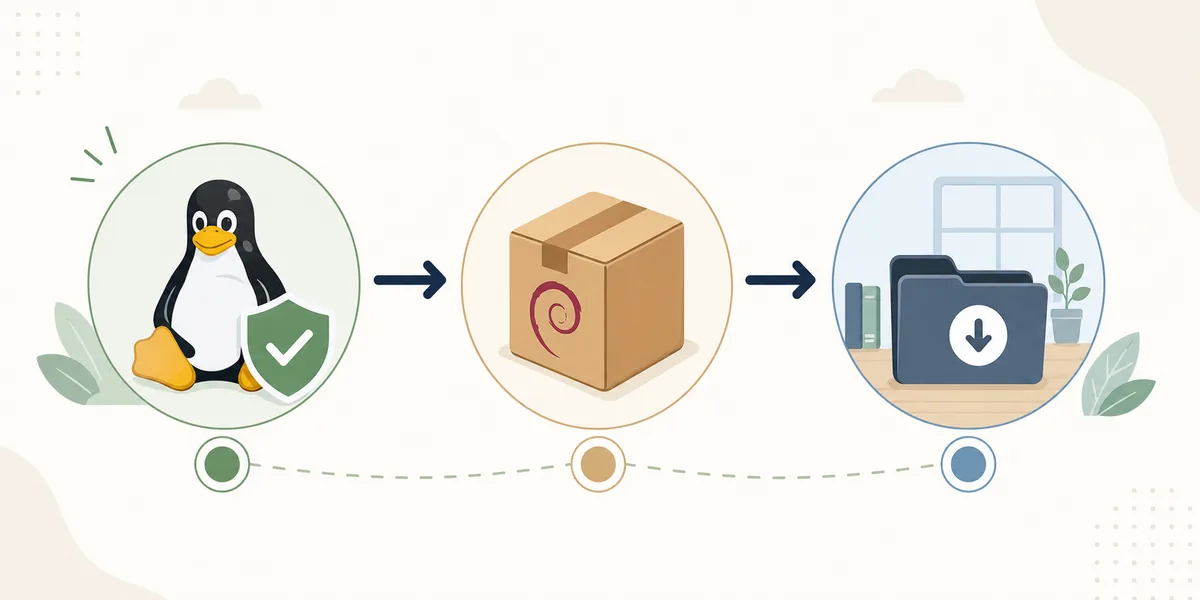
Das gilt ebenso für AppImage und Community-Paketrezepte. Ein AUR-Eintrag, ein Forenanhang oder ein Drittanbieter-Mirror kann für seine Maintainer nützlich sein, ist aber nicht automatisch ein offizieller Stacher-Download. Prüfen Sie Herausgeber, Quelle, Version und Updateweg separat. Diese Seite verlinkt den geprüften First-Party-Endpunkt und kennzeichnet die Konzeptgrafik; Community-Pakete werden dadurch nicht offiziell.
Die Umwandlung eines .deb kann Abhängigkeiten, Desktop-Einträge, Berechtigungen oder das Updateverhalten verändern. Für erfahrene Administratoren in einer kontrollierten Umgebung kann das vertretbar sein, aber das Ergebnis ist nicht mehr das hier beschriebene geprüfte Artefakt. Machen Sie diesen Unterschied bei Fehlerberichten klar und nennen Sie ein konvertiertes Paket nicht einen offiziellen Stacher-Build.
Plattformunterstützung ist eine Release-Tatsache und sollte nicht aus einem ähnlichen Dateinamen oder einem erfolgreichen Download abgeleitet werden.
Ordnen Sie den Fehler zuerst ein. Wenn das Paket nicht installiert wird, prüfen Sie Architektur, Abhängigkeiten und Paketmanagerausgabe. Wenn die App installiert ist, aber nicht startet, prüfen Sie Desktop-Sitzung, Berechtigungen und die genaue Meldung. Wenn die Oberfläche öffnet, aber ein Job scheitert, aktualisieren Sie yt-dlp, testen Sie eine erlaubte öffentliche URL, verwenden Sie einen beschreibbaren lokalen Ordner und lesen Sie die erste konkrete Protokollzeile. Eine erneute Installation desselben Pakets behebt selten eine geänderte Quellseite oder eine fehlende FFmpeg-Datei.
Ein Job bei 100 Prozent kann noch zusammenführen, konvertieren, Metadaten einbetten oder die Enddatei verschieben. Prüfen Sie CPU, Speicherplatz, Mount und Nachbearbeitungsprotokoll, bevor Sie abbrechen. Wenn nur eine Quelle scheitert, sind Verfügbarkeit oder Berechtigung wahrscheinlicher; wenn alle scheitern, vergleichen Sie Netzwerk, Extractor, Speicher und Komponenten mit einem einfachen Basistest.
| Symptom | Wahrscheinliche Grenze | Erste sinnvolle Prüfung |
|---|---|---|
| Falsche Architektur | ARM oder nicht unterstützte Paketfamilie | uname -m prüfen und passenden offiziellen Build suchen |
| Anwendung startet nicht | Desktop, Berechtigungen oder unvollständige Installation | Genaue Meldung lesen und aus dem installierten Menü testen |
| Download startet nicht | Altes yt-dlp, nicht unterstützte URL, Authentifizierung oder Netzwerk | yt-dlp aktualisieren und eine öffentliche erlaubte URL testen |
| Permission denied | Ausgabeordner oder gemountetes Volume | Kurzen lokalen Ordner im Besitz des Benutzers testen |
| FFmpeg nicht gefunden | Fehlender oder falscher Postprozessorpfad | Aktiven Pfad prüfen und vertrauenswürdigen Build konfigurieren |
| Alte Version erscheint | Andere Kopie oder eigener Komponentenpfad | Executable und Version im Detailprotokoll notieren |
Verwenden Sie eine öffentliche erlaubte URL, das Standardformat, keine eigenen Argumente, keine Cookies, keinen Proxy und einen kurzen lokalen Zielpfad. Wenn das gelingt, fügen Sie jeweils nur eine Funktion hinzu. Dieser kontrollierte Vergleich ist nützlicher, als Paket, Extractor, Format und Ziel gleichzeitig zu ändern. Veröffentlichen Sie keine Cookies, privaten URLs oder vollständigen authentifizierten Logs in einem öffentlichen Issue.
Die Seite behandelt autorisierte Medien. Ein aktuelles Stacher-Paket umgeht keine privaten, kostenpflichtigen, mitgliederbeschränkten oder anderen Zugriffskontrollen.
Der offizielle Linux-Endpunkt führt aktuell zu Stacher 7.1.12 und wurde am 22.08.2026 geprüft. Stacher und die verwaltete yt-dlp-Komponente können unterschiedliche Updatezyklen haben; notieren Sie beide Versionen bei der Fehlersuche. Beenden Sie vor dem Update aktive Jobs, laden Sie das aktuelle Paket erneut über den offiziellen Endpunkt, installieren Sie es im normalen Debian-Ablauf und testen Sie es, bevor Sie eine große Warteschlange wiederherstellen.
Verwenden Sie zur Deinstallation die normalen Paketwerkzeuge Ihrer Distribution und ermitteln Sie zuerst den installierten Paketnamen. Das Entfernen der Anwendung löscht Medien im Ausgabeordner nicht automatisch. Prüfen Sie Downloads, Einstellungen, Logs sowie separat installiertes FFmpeg oder yt-dlp, bevor Sie etwas löschen.
Wenn nur ein Extractor fehlschlägt, aktualisieren Sie zuerst das verwaltete yt-dlp; eine komplette Neuinstallation ist meist nicht der erste Diagnoseschritt.
Die geprüfte offizielle Linux-Datei ist stacher7_7.1.12_amd64.deb. Der API-Endpunkt leitete zum Stacher-Release-Speicher weiter; bei der Prüfung am 22.08.2026 lieferte die endgültige Antwort HTTP 200, 102.470.296 Bytes und einen Debian-Paket-MIME-Typ.
Die geprüfte Datei ist ein Debian-amd64-Paket, daher sind kompatible Debian-basierte 64-Bit-Distributionen der vorgesehene Weg. Ob Abhängigkeiten und Desktop-Umgebung vorhanden sind, entscheidet trotzdem Ihre Distribution; lesen Sie die Paketmanagerausgabe.
Nur wenn die Linux-Umgebung des Chromebooks einen kompatiblen Debian-amd64-Userspace und eine funktionierende Desktop-Sitzung bereitstellt. Prüfen Sie Containerarchitektur und Speicher. Einen offiziellen Chromebook-Einzeiler bestätigt diese Anleitung nicht.
Der geprüfte Endpunkt dieser Seite führt zu einem Debian-.deb. Ein offizielles AppImage, RPM, Flatpak oder ARM-Build wurde damit nicht bestätigt. Behandeln Sie andere Pakete als Community- oder Drittanbieterartefakte, sofern Stacher keinen passenden offiziellen Link veröffentlicht.
Nicht für jede Übertragung. FFmpeg wird häufig zum Zusammenführen, zur Audiokonvertierung, zum Remuxen oder für Metadaten- und Untertitelverarbeitung benötigt. Prüfen Sie aktiven Pfad und ersten Nachbearbeitungsfehler vor einer Neuinstallation.
Stacher verwendet den Ausgabeordner aus Einstellungen oder Joboptionen. Er ist vom .deb und vom Anwendungsverzeichnis getrennt. Lesen Sie das endgültige Ziel im Detailprotokoll und testen Sie bei Berechtigungszweifeln einen kurzen Home-Ordner.
Aktive Jobs beenden, das aktuelle Paket vom offiziellen Endpunkt laden, im normalen Debian-Ablauf installieren und einen kontrollierten Test ausführen. Stacher und verwaltetes yt-dlp können getrennt aktualisiert werden, daher beide Versionen notieren.
Normalerweise sind Anwendung und Ausgabeordner getrennt. Identifizieren Sie das Paket, entfernen Sie die Anwendung mit den Paketwerkzeugen und prüfen Sie Medien, Einstellungen, Logs und separat installierte Komponenten, bevor Sie weitere Dateien löschen.