
Linux
Debian de 64 bits (amd64)
stacher7_7.1.12_amd64.deb · 97.7 MiBLa descarga verificada de Stacher para Linux es un paquete Debian amd64. Esta guía explica cuál es el paquete oficial, cómo instalarlo en un sistema compatible basado en Debian, qué comprobar en Linux para Chromebook y cómo separar los permisos de Linux de los fallos de yt-dlp, FFmpeg o del sitio de origen.
Respuesta rápida: Descarga stacher7_7.1.12_amd64.deb desde el endpoint de primera parte, confirma que tu entorno Linux es Debian compatible de 64 bits, instala el paquete local con el gestor normal de tu distribución y prueba una URL permitida en una carpeta con permisos de escritura. El endpoint oficial se comprobó el 22 de agosto de 2026; esta página no afirma que exista una AppImage, RPM o compilación ARM oficial.

El botón de Linux usa api.stacher.io y redirige al almacenamiento de versiones de Stacher. El archivo verificado actual es un paquete Debian de 64 bits; úsalo solo si tu distribución y arquitectura son compatibles.
Debian de 64 bits (amd64)
stacher7_7.1.12_amd64.deb · 97.7 MiBEste sitio independiente no refleja ni vuelve a empaquetar el .deb. Compara el nombre del archivo y la fuente con los datos oficiales de Stacher antes de abrirlo. Abrir detalles oficiales de descarga
El enlace de primera parte para Linux resuelve actualmente a stacher7_7.1.12_amd64.deb. El nombre identifica un paquete Debian para la arquitectura amd64, también llamada x86_64. Es un archivo de paquete normal, no un archivo portátil ni un binario universal para todos los ordenadores Linux. Comprueba el sistema y la arquitectura antes de ejecutarlo; un Chromebook ARM, un equipo ARM o una distribución no compatible requieren otra decisión.
Un escritorio basado en Debian, como Ubuntu, Linux Mint, Debian u otra derivada compatible, puede instalar un .deb local mediante el instalador gráfico o la línea de comandos. La compatibilidad depende de los metadatos del paquete y de las dependencias de tu distribución, no de la palabra Linux del nombre. Conserva el nombre original hasta que la instalación y el primer inicio funcionen y usa la fuente oficial en lugar de un mirror antiguo.
| Compilación | Archivo verificado | Tamaño verificado | Úsalo cuando |
|---|---|---|---|
| Linux Debian amd64 | stacher7_7.1.12_amd64.deb | 97.7 MiB / 102,470,296 bytes | Tu sistema es Debian compatible de 64 bits para Intel o AMD |
| Windows x64 | stacher-7.1.12-setup.exe | No es un paquete Linux | Solo en Windows de 64 bits |
| macOS arm64 o x64 | Stacher_Setup_7.1.12_*.dmg | No es un paquete Linux | Solo en la arquitectura Mac correspondiente |
El endpoint verificado para esta guía resuelve al archivo .deb Debian amd64. No demuestra una AppImage, RPM, Flatpak o versión ARM oficial. Si un foro o índice de paquetes muestra otro formato, trátalo como una fuente comunitaria o de terceros hasta que Stacher publique un enlace de primera parte equivalente.
La diferencia importa para las actualizaciones y la seguridad. Una AppImage puede ser cómoda, pero la comodidad no demuestra el origen, la versión actual ni la compatibilidad con los componentes gestionados por Stacher. Usa el paquete Debian si encaja con tu sistema o consulta la página oficial de versiones para una futura compilación.
La versión verificada actual es Stacher 7.1.12, comprobada el 22 de agosto de 2026. El changelog oficial marca 7.1.12 como latest, pero no muestra una fecha pública estable de lanzamiento.

Descarga primero el .deb completo; no diagnostiques la aplicación mientras el navegador todavía escribe un archivo parcial. En el gestor de archivos, confirma que el nombre contiene 7.1.12 y amd64. Si usas el terminal, guarda el archivo en una carpeta que te pertenezca y mantén la ruta corta durante la prueba. Una instalación de paquete fallida y una descarga de medios fallida son problemas distintos: conserva el primer mensaje del gestor antes de cambiar nada.
En un sistema Debian compatible, el flujo normal consiste en abrir el archivo con el instalador de paquetes de la distribución o ejecutar sudo apt install ./stacher7_7.1.12_amd64.deb desde la carpeta que lo contiene. Deja que el gestor resuelva las dependencias normales mediante tus repositorios configurados. No sustituyas una dependencia ausente por un binario desconocido o un script copiado de un foro.
Solo si el entorno de desarrollo Linux del Chromebook expone un espacio de usuario Debian amd64 compatible. La investigación encontró una pregunta específica sobre Chromebook/Debian, pero no demuestra que todos los modelos o contenedores sean compatibles. Confirma primero la arquitectura y el almacenamiento y usa después el flujo normal para un .deb local. Esta guía no ofrece un instalador oficial de una sola línea.
Si el contenedor es ARM64, el paquete indica una arquitectura incorrecta o la aplicación gráfica no puede iniciarse en la sesión del contenedor, detente en ese límite. No lo soluciones descargando una AppImage o recompilación aleatoria y llamándola oficial.
Un error del gestor de paquetes es evidencia útil. Guarda el comando, la versión de la distribución, la arquitectura y la primera línea del error antes de pedir ayuda.
Stacher es la interfaz de escritorio; yt-dlp realiza la extracción y transferencia compatibles. Mantén el componente gestionado de yt-dlp salvo que mantengas de forma intencionada un ejecutable propio y puedas verificar su ruta y versión. Una aplicación actual con un extractor antiguo puede comportarse distinto de una aplicación actualizada con el componente gestionado al día, así que registra ambas versiones en el informe detallado.
FFmpeg es una dependencia separada de postprocesado. Suele intervenir cuando Stacher combina flujos de vídeo y audio, cambia el contenedor, convierte audio, inserta metadatos o procesa subtítulos. Una transferencia puede terminar mientras el archivo final todavía se está escribiendo. Espera al estado de postprocesado y lee el registro antes de decidir que falló la red.
Elige una carpeta local con permisos de escritura antes de probar. Evita un directorio de sistema protegido, un volumen desconectado, un disco lleno o una ruta sincronizada en la nube al establecer la línea base. Cuando una URL corta permitida funcione, añade reglas de calidad, subtítulos, metadatos o una lista de reproducción de una en una.
| Etapa | Qué revisar | Por qué importa |
|---|---|---|
| Extracción | URL de origen, versión de yt-dlp y disponibilidad | La aplicación puede estar sana mientras cambia el extractor o la fuente |
| Transferencia | Respuesta de red, fragmentos y espacio de destino | Un problema de ruta o almacenamiento puede parecer un trabajo congelado |
| Postprocesado | Ruta de FFmpeg, permisos y movimiento final | El medio puede existir aunque falle la combinación |
Stacher escribe los medios terminados en la carpeta de salida elegida en los ajustes o en las opciones del trabajo. Esa carpeta es distinta del .deb, de la ubicación de la aplicación y de la ruta del ejecutable yt-dlp. Usa el destino final que aparece en el registro del trabajo en vez de adivinarlo desde la carpeta de instalación. El postprocesado puede cambiar el nombre o mover el archivo después de que la transferencia parezca terminada.
Para diagnosticar, elige una carpeta corta dentro de tu directorio personal y confirma que el usuario actual puede crear, renombrar y borrar un archivo pequeño. Si eso funciona pero el destino habitual falla, investiga permisos del montaje, propietario, espacio o una unidad de red en lugar de reinstalar Stacher.
Stacher, yt-dlp, FFmpeg, el sitio de origen y el sistema de archivos tienen responsabilidades separadas. Cambia una capa cada vez para que el registro siga siendo útil.

El archivo Linux verificado es un paquete Debian amd64. Esto documenta una ruta real de instalación, pero no promete que el mismo archivo funcione en Fedora, Arch, Alpine, ARM Linux o cualquier contenedor. Si tu sistema usa otra familia de paquetes, busca primero un enlace oficial de Stacher en vez de convertir o recompilar el .deb por tu cuenta.
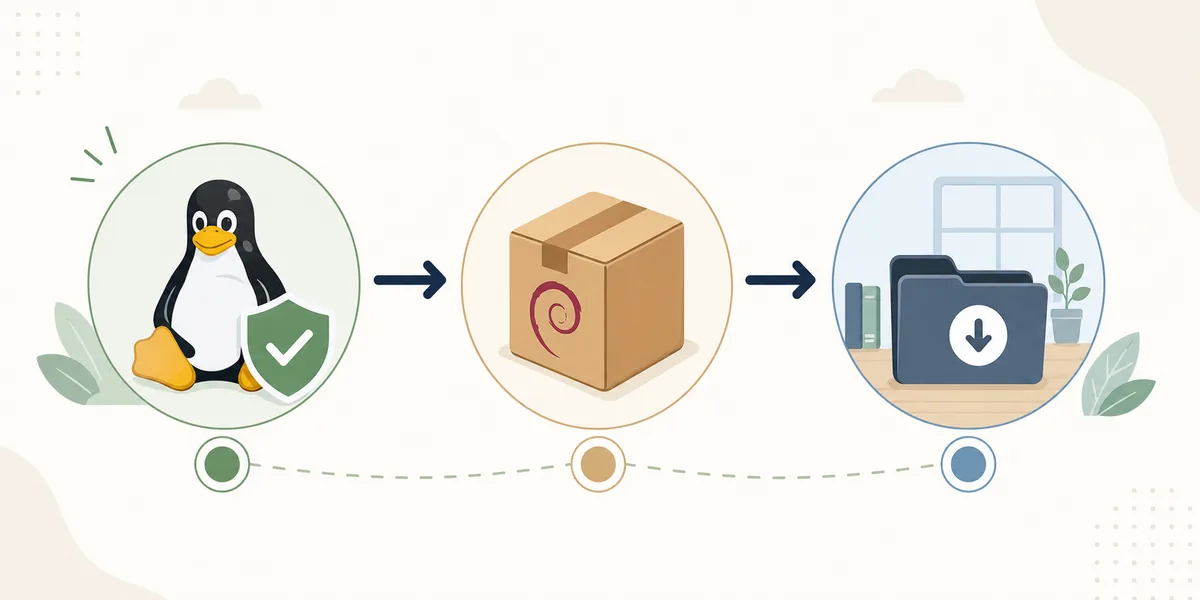
El mismo límite se aplica a AppImage y a las recetas de paquetes comunitarias. Una entrada de AUR, un adjunto de foro o un mirror de terceros puede ser útil para sus mantenedores, pero no se convierte automáticamente en una descarga oficial de Stacher. Comprueba por separado el editor, el origen, la versión y el método de actualización. Este sitio enlaza el endpoint verificado y etiqueta la ilustración conceptual; no convierte paquetes comunitarios en material oficial.
Convertir un .deb a otro formato puede cambiar dependencias, entradas de escritorio, permisos o el comportamiento de actualización. Puede ser razonable para un administrador experto en un entorno controlado, pero el resultado deja de ser el artefacto verificado descrito aquí. Mantén clara esa diferencia al informar de un problema y no presentes un paquete convertido como compilación oficial de Stacher.
La compatibilidad de plataforma es un dato de lanzamiento, no algo que deba inferirse de un nombre de archivo parecido o de una descarga exitosa.
Empieza clasificando el fallo. Si el paquete no se instala, revisa la arquitectura, las dependencias y la salida del gestor. Si la aplicación se instala pero no inicia, revisa la sesión de escritorio, los permisos y el mensaje exacto. Si la interfaz abre pero falla un trabajo, actualiza yt-dlp, prueba una URL pública permitida, usa una carpeta local con permisos y lee la primera línea específica del registro. Reinstalar el mismo paquete rara vez corrige un sitio de origen cambiado o un ejecutable FFmpeg ausente.
Un trabajo que llega al 100 % todavía puede estar combinando, convirtiendo, insertando metadatos o moviendo el archivo final. Comprueba CPU, espacio, disponibilidad del montaje y el registro de postprocesado antes de cancelar. Si solo falla una fuente, es más probable un problema de disponibilidad o autorización; si fallan todas, compara la línea base con la red, el extractor, el almacenamiento y los componentes.
| Síntoma | Límite probable | Primera comprobación útil |
|---|---|---|
| La arquitectura es incorrecta | ARM o familia no compatible | Confirma uname -m y busca una compilación oficial compatible |
| La aplicación no inicia | Sesión de escritorio, permisos o instalación incompleta | Lee el mensaje exacto y prueba desde el menú instalado |
| La descarga no empieza | yt-dlp antiguo, URL no compatible, autenticación o red | Actualiza yt-dlp y prueba una URL pública permitida |
| Permiso denegado | Carpeta de salida o volumen montado | Prueba una carpeta local corta propiedad del usuario |
| No se encuentra FFmpeg | Ruta de postprocesador ausente o incorrecta | Comprueba la ruta activa y configura una versión fiable |
| Aparece una versión antigua | Otra copia o ruta personalizada | Registra el ejecutable y la versión en el informe detallado |
Usa una URL pública permitida, un formato combinado predeterminado, ningún argumento personalizado, ninguna cookie, ningún proxy y una ruta local corta. Si funciona, añade una función cada vez. Esta comparación controlada es más útil que cambiar el paquete, el extractor, el formato y el destino al mismo tiempo. No publiques cookies, URLs privadas ni registros autenticados completos en un issue.
La página cubre medios autorizados. Un paquete actual de Stacher no elude controles de acceso privados, de pago, de miembros u otros.
El endpoint de primera parte resuelve actualmente a Stacher 7.1.12 y se comprobó el 22 de agosto de 2026. Stacher y su componente gestionado yt-dlp pueden tener ciclos de actualización separados, así que registra ambas versiones cuando diagnostiques una regresión. Para actualizar, termina los trabajos activos, descarga de nuevo el paquete actual desde el endpoint de primera parte, instálalo con el flujo Debian normal y ejecuta una prueba controlada antes de recuperar una cola grande.
Para desinstalar, usa las mismas herramientas de gestión de paquetes de tu distribución e identifica primero el nombre instalado. Quitar la aplicación no elimina automáticamente los medios de la carpeta de salida. Revisa los archivos descargados, ajustes, registros y cualquier FFmpeg o yt-dlp instalado aparte antes de borrar algo.
Si solo falla un extractor, actualiza primero yt-dlp gestionado; reinstalar toda la aplicación no suele ser el primer paso de diagnóstico.
El archivo Linux verificado de primera parte es stacher7_7.1.12_amd64.deb. El endpoint de API redirigió al almacenamiento de versiones de Stacher y la respuesta final fue HTTP 200 con 102.470.296 bytes y un MIME de paquete Debian al comprobarlo el 22 de agosto de 2026.
El archivo verificado es un paquete Debian amd64, por lo que la ruta prevista son las distribuciones Debian compatibles de 64 bits. Tu distribución decide si las dependencias y el entorno gráfico están disponibles; lee la salida del gestor en vez de asumir que toda derivada Linux funciona.
Solo si el entorno Linux del Chromebook expone un espacio Debian amd64 compatible y una sesión gráfica funcional. Comprueba primero arquitectura y almacenamiento. Esta guía no afirma que exista un instalador oficial de una sola línea para Chromebook.
El endpoint verificado de esta página resuelve a un paquete Debian .deb. No verifica una AppImage, RPM, Flatpak o versión ARM oficial. Trata otros paquetes como artefactos comunitarios o de terceros salvo que Stacher publique un enlace de primera parte.
No para todas las transferencias. FFmpeg suele ser necesario para combinar flujos, convertir audio, cambiar contenedores o realizar postprocesado de metadatos y subtítulos. Comprueba la ruta activa y el primer error de postprocesado antes de reinstalar.
Stacher usa la carpeta de salida elegida en sus ajustes u opciones del trabajo. Es independiente del .deb y del directorio de la aplicación. Lee el destino final en el registro y prueba una carpeta corta dentro de tu directorio personal si hay dudas de permisos.
Termina los trabajos, descarga el paquete actual desde el endpoint oficial, instálalo con el flujo Debian normal y ejecuta una prueba controlada. Registra por separado las versiones de Stacher y yt-dlp porque pueden actualizarse en calendarios distintos.
Normalmente la aplicación y la carpeta de salida son independientes. Identifica el paquete instalado, quita la aplicación con las herramientas de tu distribución y revisa los medios, ajustes, registros y componentes instalados aparte antes de borrar algo más.