

Qué hace FFmpeg en Stacher
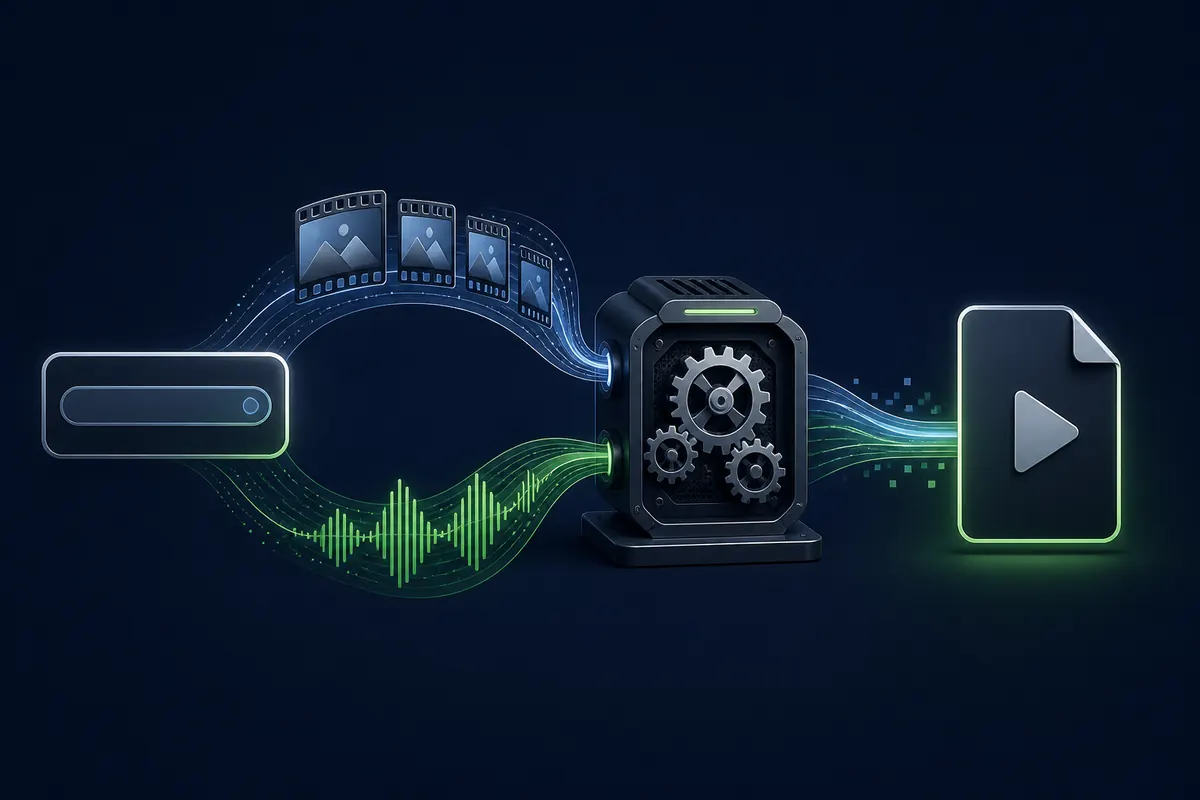
FFmpeg es un conjunto de herramientas de procesamiento multimedia que Stacher puede invocar después de que yt-dlp seleccione y descargue los flujos de origen. Puede combinar vídeo y audio en un contenedor, extraer audio, convertir códecs, cambiar de contenedor cuando los flujos son compatibles y ayudar a finalizar operaciones de subtítulos o metadatos. No es el extractor del sitio y no concede acceso a contenido privado o de pago.
El síntoma ayuda a identificar la fase que falla. Si Stacher no reconoce la URL o no muestra formatos, empieza por el sitio de origen y por yt-dlp. Si la transferencia se detiene, revisa la red, la respuesta del sitio y el almacenamiento local. Si los archivos de vídeo y audio ya llegaron pero no aparece el MP4 final, o un trabajo MP3 termina con un error de conversión, FFmpeg es un sospechoso razonable.
Una descarga con flujos separados no es necesariamente un problema. Las fuentes de mayor calidad suelen ofrecer vídeo y audio por separado para dar más opciones al extractor. El posprocesado convierte esas entradas en el formato que pediste y puede necesitar espacio adicional para archivos temporales y combinados.
- Combinación: une los flujos descargados de vídeo y audio en un contenedor reproducible.
- Conversión: crea MP3 u otro códec cuando el flujo de origen no sirve directamente.
- Remux: coloca flujos compatibles en otro contenedor sin recodificarlos.
- Finalización: escribe el archivo, capítulos, metadatos o subtítulos después de la transferencia.
Trata FFmpeg como una dependencia local de posprocesado. No sustituye a yt-dlp, al sitio de origen ni a tu autorización para guardar el contenido.

Cómo instalar FFmpeg en Stacher paso a paso
Usa el camino más sencillo que puedas verificar. Para la mayoría de los usuarios de Stacher, eso significa abrir los ajustes o los controles de componentes y permitir que el flujo administrado instale la versión compatible. Las etiquetas pueden cambiar entre versiones, así que busca FFmpeg dentro de los ajustes en vez de modificar expresiones de formato sin relación. El resultado importante es que Stacher pueda identificar un ejecutable y usarlo en una prueba controlada.
No empieces con una DLL aleatoria, un instalador reempaquetado o un comando copiado de una web de descargas. Si eliges una instalación manual, usa una fuente autorizada de FFmpeg o un paquete fiable del sistema, anota la ubicación del ejecutable y confirma que la arquitectura coincide con tu equipo.
- Actualiza Stacher y su componente administrado de yt-dlp y cierra cualquier trabajo fallido antes de cambiar el posprocesado.
- Abre Ajustes o el administrador de componentes y busca FFmpeg. Usa la instalación administrada cuando esté disponible.
- Espera a que termine y confirma que la vista de ajustes muestra un ejecutable o directorio activo, no solo un botón de descarga.
- Si usas una carpeta personalizada, selecciona la carpeta que contiene el ejecutable real. No elijas un archivo comprimido ni la carpeta general de descargas.
- Ejecuta una prueba corta y autorizada que necesite combinación o conversión. Guarda el registro y el archivo antes de probar una lista.
¿FFmpeg administrado o carpeta personalizada?
La ruta administrada suele ser la opción más segura porque Stacher puede mantener el componente junto a su configuración y hay menos rutas que conservar. Una carpeta personalizada tiene sentido cuando una organización ya administra sus herramientas, la aplicación no puede escribir en su ubicación normal o necesitas una compilación verificada que el flujo administrado no ofrece.
Cambiar la ruta no corrige un error del extractor ni hace reproducible un códec incompatible. Haz un cambio cada vez, anota la ruta y vuelve a la opción administrada si el registro se vuelve menos claro.
- Administrado: recomendado para una instalación normal de escritorio.
- Personalizado: solo cuando conoces el ejecutable, la arquitectura y su procedencia.
- Ninguno: no basta si el sitio de origen no ofrece el flujo solicitado.
Una instalación correcta no garantiza una combinación correcta. Completa una prueba representativa e inspecciona el resultado.
Cómo comprobar la ruta de FFmpeg y probar una combinación
Una comprobación de ruta debe responder a tres preguntas: ¿existe el archivo?, ¿Stacher puede acceder a él? y ¿el ejecutable realiza la operación que necesita el trabajo? Las dos primeras pueden parecer correctas mientras una regla de permisos, un paquete incompleto o una capacidad ausente hacen fallar la tercera. Usa los ajustes y el registro detallado juntos.
Si el registro muestra que se descargaron vídeo y audio por separado y después una orden de combinación, el extractor y la transferencia ya terminaron. Revisa la ubicación de los temporales, la carpeta de salida y la última línea del error. Un ejecutable ausente, un permiso denegado, un codificador incompatible o un disco lleno requieren reparaciones distintas.
Prueba con una fuente corta y un ajuste sencillo antes de añadir restricciones H.264, filtros de idioma, subtítulos, metadatos personalizados o una cola grande. Cuando el archivo combinado se reproduzca y su duración, audio y contenedor sean correctos, repite con otra fuente representativa.
- Confirma que la ruta apunta al ejecutable y no a un archivo comprimido, caché o versión antigua.
- Comprueba que la carpeta de salida permite escribir y tiene espacio para temporales y resultado.
- Lee el primer error específico de FFmpeg después del último evento de transferencia correcto.
- Abre el archivo final y revisa contenedor, códecs, duración y subtítulos.
Usa una prueba de combinación, no una cola grande
Una fuente pública corta o una fuente para la que tienes autorización es mejor diagnóstico que una lista larga. Reduce las variables y permite separar un problema local de posprocesado de un problema específico del sitio. Para vídeo usa un ajuste normal de vídeo y audio; para audio prueba un ajuste de audio y comprueba si el resultado es directo o convertido.
Cuando la prueba funcione, guarda el ajuste, la ruta y la fecha en una nota breve. Si un cambio de Stacher o yt-dlp altera el resultado, tendrás una base de comparación en lugar de cambiar varias opciones a la vez.
La extensión del archivo no demuestra que la combinación haya terminado. Comprueba el resultado reproducible y la fase del registro que lo creó.

Corregir errores habituales de FFmpeg en Stacher
Cuando la descarga llega al 100 % y después falla, comprueba primero si el archivo local está completo. Un error de posprocesado puede dejar temporales de vídeo y audio junto al destino. Conserva el registro, anota la URL sin compartir cookies privadas y revisa el espacio libre antes de repetir. Borrar todos los temporales puede eliminar la evidencia de la fase que falló.
Si el error dice que no se encuentra FFmpeg, vuelve a la ruta activa y confirma que Stacher utiliza el mismo ejecutable que probaste. Si no puede abrir el destino, revisa permisos, un archivo bloqueado y caracteres no compatibles en la ruta. Si el códec o el flujo no son compatibles, simplifica el ajuste y prueba un contenedor adecuado antes de convertir.
No añadas cookies del navegador ni desactives la seguridad del sistema como respuesta a un error de FFmpeg. Las cookies resuelven autorización; FFmpeg resuelve procesamiento local. Mantén ambas investigaciones separadas.
| Síntoma | Causa probable | Primera comprobación |
|---|---|---|
| Se descargan vídeo y audio, pero no hay archivo final | Ruta, permisos o combinación | Lee la primera línea de FFmpeg y revisa el espacio para temporales. |
| El trabajo MP3 termina con error de conversión | Codificador de audio o capacidad de FFmpeg | Prueba un ajuste de audio y compara MP3 con M4A u Opus. |
| Se crea el archivo, pero no se reproduce | Contenedor, códec o finalización incompleta | Inspecciona propiedades y repite con un contenedor compatible. |
| La ruta parece correcta, pero Stacher dice que falta FFmpeg | Ejecutable incorrecto, ajuste antiguo o permisos | Selecciona de nuevo el directorio real, reinicia y prueba. |
| Una cola grande falla después de varios elementos | Disco, bloqueo, variación de origen o presión de recursos | Prueba un elemento y revisa almacenamiento antes de cambiar concurrencia. |
Conversión de audio, metadatos y carátulas
Un MP3 puede crearse correctamente aunque los metadatos o la carátula estén incompletos. Es un resultado de posprocesado distinto y no demuestra que la descarga haya fallado. Revisa la información que ofrece la fuente, el formato de audio y la plantilla de salida. M4A u Opus pueden evitar una conversión con pérdida cuando tu reproductor los admite.
Para números de pista usa una plantilla de nombre predecible y prueba un elemento antes de una lista. Si un reproductor no muestra la carátula, compara las etiquetas reales del archivo final con los metadatos disponibles en la fuente.
Diferencias de rutas en Windows, macOS y Linux
En Windows influyen permisos, cuarentena del antivirus, letras de unidad y carpetas sincronizadas. macOS puede aplicar reglas de acceso a aplicaciones y carpetas. En Linux debes confirmar la arquitectura del paquete y los permisos de ejecución; una ruta de Debian no equivale a un AppImage o a un binario del sistema.
La secuencia de reparación es la misma: identifica el ejecutable, confirma el acceso, prueba una combinación sencilla y solo después vuelve a calidad o lotes. Las guías de Windows y Mac ayudan con el instalador; esta página se centra en el componente FFmpeg.
Conserva registros y errores no sensibles. Nunca envíes contraseñas, cookies exportadas, URLs privadas o archivos con derechos de autor.
Crear un flujo de FFmpeg repetible en Stacher
Una configuración fiable es una base pequeña, no una colección de cambios sin explicación. Anota la versión de Stacher, si FFmpeg es administrado o personalizado, la ruta, la carpeta de salida, el ajuste y una prueba correcta. La versión verificada actualmente es Stacher 7.1.12, comprobada el 11 de agosto de 2026; las versiones y componentes pueden cambiar, así que revisa la fuente oficial cuando actualices.
Antes de una lista, ejecuta una prueba de vídeo y otra de audio si ambas forman parte de tu uso habitual. Confirma que el resultado se reproduce, que la carpeta contiene el archivo esperado y que el registro termina después de finalizar. Prueba una segunda fuente con flujos diferentes antes de confiar en el ajuste.
Si una actualización cambia el resultado, compara el nuevo registro con tu base guardada. Vuelve únicamente por una ruta compatible y conocida, evita binarios aleatorios y respeta las limitaciones del sitio de origen y de la autorización. FFmpeg procesa localmente; no hace disponible un contenido no compatible o no autorizado.
- Anota la versión actual de Stacher y el modo de instalación de FFmpeg.
- Ejecuta una combinación de vídeo y una conversión de audio solo si ambas son parte de tu flujo.
- Inspecciona los archivos finales y guarda las líneas de registro no sensibles.
- Prueba una segunda fuente antes de iniciar una lista, directo o cola con mucha concurrencia.
- Cuando cambie el flujo, actualiza la nota en lugar de añadir otra ruta o sobrescritura sin explicar.
Usa Stacher con contenido propio, autorizado o que puedas descargar legalmente. Una ruta funcional de FFmpeg no concede permiso para copiar una fuente.
Preguntas frecuentes sobre FFmpeg en Stacher
¿Necesito FFmpeg para usar Stacher?
No para todas las descargas. Suele ser necesario para combinar vídeo y audio separados, convertir audio o completar posprocesado. Una descarga simple de un solo flujo puede funcionar sin él.
¿Cómo instalo FFmpeg en Stacher paso a paso?
Actualiza Stacher y yt-dlp, abre Ajustes o el administrador de componentes, busca FFmpeg y usa la instalación administrada si aparece. Confirma el ejecutable y prueba una fuente corta autorizada que necesite combinación o conversión.
¿Dónde está la carpeta FFmpeg de Stacher?
La ubicación administrada cambia según el sistema y la versión. Usa los ajustes y el registro detallado para identificar la ruta activa en lugar de adivinarla a partir de una caché.
¿Por qué Stacher termina la descarga, pero falla al combinar?
La transferencia pudo terminar aunque FFmpeg no se encuentre, no pueda escribir, no tenga una operación compatible o no haya espacio. Lee el primer error de posprocesado y repite una combinación sencilla.
¿FFmpeg corrige subtítulos ausentes o vídeos privados?
No. Los subtítulos y los permisos pertenecen normalmente a la fuente y a yt-dlp. FFmpeg procesa archivos obtenidos legítimamente, pero no evita restricciones de cuenta.
¿Debo descargar FFmpeg de cualquier espejo?
No. Usa el flujo administrado de Stacher o una fuente oficial de FFmpeg o del sistema. Evita instaladores reempaquetados, keygens y binarios desconocidos.
¿Puedo usar una ruta personalizada en Windows, macOS o Linux?
Puede ser útil si mantienes una instalación verificada, pero deben coincidir ejecutable, permisos y arquitectura. Prueba una combinación después de seleccionarla y vuelve a la ruta administrada si el registro pierde claridad.