

Was FFmpeg in Stacher macht
FFmpeg ist ein Werkzeugpaket für Medienverarbeitung, das Stacher nach der Auswahl und dem Download durch yt-dlp aufrufen kann. Es kann Video und Audio in einen Container zusammenführen, Audio extrahieren, Codecs konvertieren, kompatible Streams ohne Neucodierung umpacken und bestimmte Untertitel- oder Metadaten-Schritte abschließen. Es ist nicht der Website-Extractor und ermöglicht keinen Zugriff auf private oder kostenpflichtige Inhalte.
Das Symptom zeigt, welche Stufe betroffen ist. Wenn Stacher eine URL nicht erkennt oder keine Formate listet, prüfe Quelle und yt-dlp. Wenn die Übertragung stoppt, untersuche Netzwerk, Quellantwort und lokalen Speicher. Wenn Video und Audio bereits angekommen sind, aber keine fertige MP4 entsteht oder eine MP3-Konvertierung fehlschlägt, ist FFmpeg ein sinnvoller nächster Prüfpunk.
Quellen mit hoher Qualität liefern Video und Audio häufig getrennt. Das ist nicht automatisch ein Fehler, sondern ermöglicht mehr Auswahl. Die Nachbearbeitung kann zusätzlichen Speicher für temporäre Streams und die fertige Datei benötigen.
- Zusammenführen: Video- und Audiostreams in einen abspielbaren Container schreiben.
- Konvertieren: MP3 oder einen anderen Codec erzeugen, wenn der Quellstream nicht passt.
- Remuxen: kompatible Streams ohne erneute Codierung in einen anderen Container legen.
- Finalisieren: Datei, Kapitel, Metadaten oder Untertitel nach der Übertragung schreiben.
Behandle FFmpeg als lokale Nachbearbeitungsabhängigkeit. Es ersetzt weder yt-dlp noch die Quelle oder deine Berechtigung zum Speichern.

FFmpeg Schritt für Schritt in Stacher installieren
Verwende den einfachsten Weg, den du nachvollziehbar prüfen kannst. Für die meisten Stacher-Nutzer bedeutet das, die Einstellungen oder Komponentenverwaltung zu öffnen und die verwaltete FFmpeg-Installation zu nutzen. Bezeichnungen können sich zwischen Versionen ändern; suche deshalb in den Einstellungen nach FFmpeg, bevor du unabhängige Format-Ausdrücke änderst. Entscheidend ist, dass Stacher eine ausführbare Datei erkennt und in einem kontrollierten Test verwenden kann.
Beginne nicht mit einer unbekannten DLL, einem neu verpackten Installer oder einem Befehl aus einer beliebigen Downloadseite. Bei einer manuellen Installation solltest du eine offizielle FFmpeg-Quelle oder ein vertrauenswürdiges Plattformpaket verwenden, den Speicherort notieren und die passende Rechnerarchitektur prüfen.
- Aktualisiere Stacher und die verwaltete yt-dlp-Komponente und schließe den fehlgeschlagenen Auftrag.
- Öffne Einstellungen oder die Komponentenverwaltung und suche nach FFmpeg. Nutze die verwaltete Installation, wenn sie angeboten wird.
- Warte auf den Abschluss und prüfe, ob ein aktiver Pfad oder eine ausführbare Datei angezeigt wird, nicht nur ein Download-Button.
- Bei einem eigenen Ordner wählst du den Ort mit der echten FFmpeg-Datei. Wähle kein Archiv und nicht den gesamten Download-Ordner.
- Teste eine kurze, erlaubte Quelle, die eine Zusammenführung oder Konvertierung benötigt, und speichere Log und Ergebnis.
Verwaltetes FFmpeg oder eigener Ordner?
Der verwaltete Weg ist meist die beste Standardwahl, weil Stacher die Komponente zusammen mit seiner Konfiguration pflegen kann und weniger Pfade dauerhaft stimmen müssen. Ein eigener Ordner ist sinnvoll, wenn eine Organisation Medienwerkzeuge zentral verwaltet, die normale Komponentenspeicherung nicht beschreibbar ist oder du einen geprüften Build brauchst, den der verwaltete Weg nicht anbietet.
Ein anderer Pfad behebt keinen Extractor-Fehler und macht keinen inkompatiblen Codec abspielbar. Ändere jeweils nur eine Sache, notiere den Pfad und kehre zum verwalteten Weg zurück, wenn das Log unklarer wird.
- Verwaltet: erste Wahl für eine normale Stacher-Desktopinstallation.
- Eigener Pfad: nur bei bekanntem Programm, bekannter Architektur und vertrauenswürdiger Quelle.
- Keiner: hilft nicht, wenn die Quelle den gewünschten Stream nicht anbietet.
Eine erfolgreiche Installation beweist noch keine erfolgreiche Zusammenführung. Teste immer ein repräsentatives Beispiel.
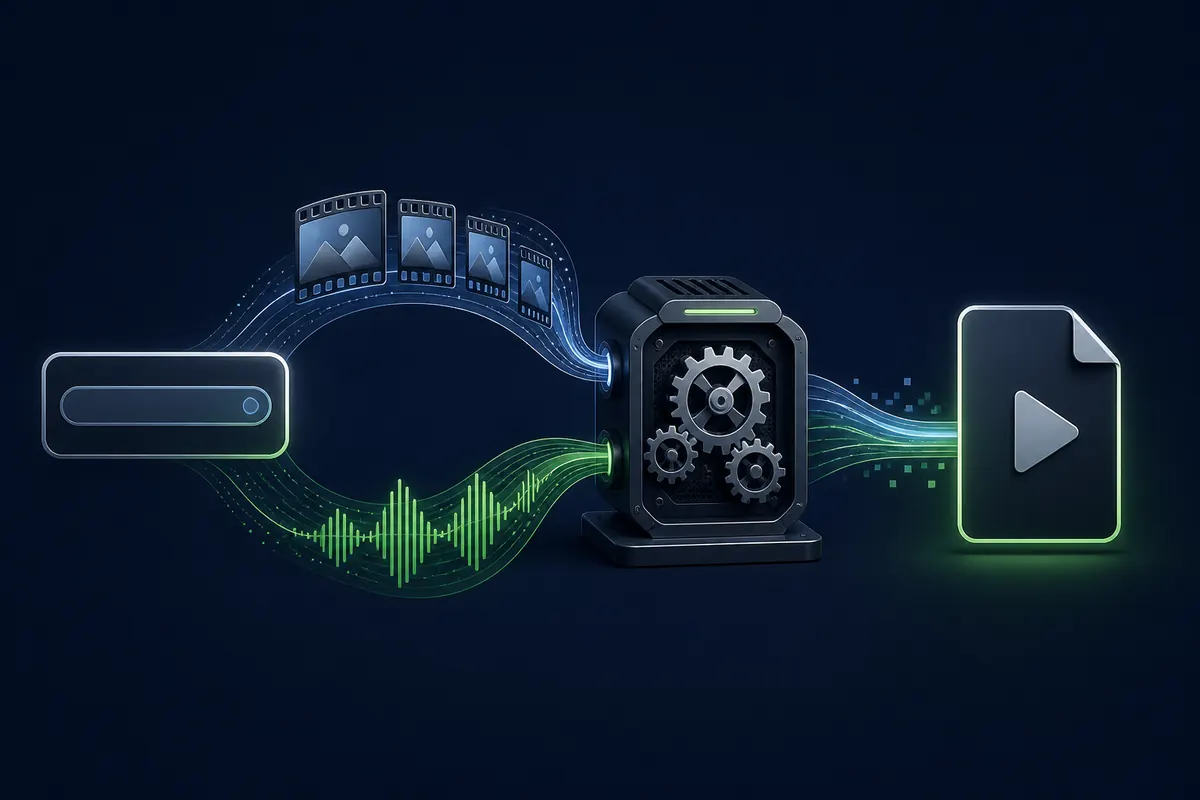
FFmpeg-Pfad prüfen und eine Zusammenführung testen
Eine Pfadprüfung muss drei Fragen beantworten: Existiert die Datei, kann Stacher darauf zugreifen und führt das Programm die benötigte Operation aus? Die ersten beiden Punkte können korrekt aussehen, während Berechtigungen, ein unvollständiges Paket oder fehlende Fähigkeiten den dritten Punkt scheitern lassen. Nutze Einstellungen und detailliertes Log gemeinsam.
Wenn das Log getrennte Video- und Audiodownloads und danach einen Merge-Befehl zeigt, waren Extractor und Übertragung erfolgreich. Vergleiche temporäre Dateien, Ausgabeordner und die letzte Fehlerzeile. Eine fehlende Datei, verweigerter Zugriff, ein nicht unterstützter Encoder und eine volle Festplatte brauchen unterschiedliche Lösungen.
Teste eine kurze Quelle mit einem einfachen Preset, bevor du H.264-Einschränkungen, Sprachfilter, Untertitel, eigene Metadaten oder eine große Warteschlange hinzufügst. Wenn die Datei abspielbar ist und Container, Audio und Länge stimmen, wiederhole den Test mit einer zweiten Quelle.
- Prüfe, dass der Pfad auf eine ausführbare Datei und nicht auf Archiv, Cache oder alte Version zeigt.
- Prüfe Schreibrechte und freien Platz für temporäre und fertige Dateien.
- Lies den ersten konkreten FFmpeg-Fehler nach dem letzten erfolgreichen Transferereignis.
- Untersuche Container, Video- und Audiocodec, Länge und Untertitel der fertigen Datei.
Ein Merge-Test statt einer großen Warteschlange
Eine kurze öffentliche oder erlaubte Quelle eignet sich besser zur Diagnose als eine lange Playlist. Teste einen normalen Video-Audio-Auftrag und, wenn nötig, einen Audioauftrag. So lassen sich lokale Nachbearbeitungsprobleme von einer quellspezifischen Formatfrage trennen.
Wenn der Test funktioniert, notiere Preset, Pfad und Datum. Ändert ein Stacher- oder yt-dlp-Update das Ergebnis, kannst du mit einer funktionierenden Basis vergleichen, statt mehrere Einstellungen gleichzeitig zu verändern.
Die Dateiendung beweist nicht, dass der Merge erfolgreich war. Prüfe die abspielbare Ausgabe und die Logstufe, die sie erzeugt hat.

Häufige Stacher-FFmpeg-Fehler beheben
Wenn ein Download 100 Prozent erreicht und danach scheitert, prüfe zuerst, ob die lokale Datei wirklich fertig ist. Ein Nachbearbeitungsfehler kann temporäre Video- und Audiodateien neben der Ausgabe hinterlassen. Bewahre das Log auf, teile keine privaten Cookies und prüfe den Speicherplatz vor dem nächsten Versuch.
Meldet Stacher, dass FFmpeg nicht gefunden wird, prüfe den aktiven Pfad und ob genau die getestete ausführbare Datei verwendet wird. Kann die Ausgabe nicht geöffnet werden, untersuche Rechte, eine gesperrte Zieldatei und ungewöhnliche Zeichen im Pfad. Bei einem inkompatiblen Codec solltest du das Preset vereinfachen und zuerst einen kompatiblen Container testen.
Browser-Cookies oder eine global deaktivierte Systemsicherheit sind keine Lösung für einen FFmpeg-Fehler. Cookies betreffen Zugriff und Anmeldung; FFmpeg betrifft lokale Medienverarbeitung.
| Symptom | Wahrscheinlicher Besitzer | Erste Prüfung |
|---|---|---|
| Video und Audio sind da, aber keine fertige Datei | Pfad, Rechte oder Merge | Erste FFmpeg-Zeile nach dem Transfer und temporären Speicher prüfen. |
| MP3-Konvertierung endet mit Fehler | Audioencoder oder FFmpeg-Fähigkeit | Audio-Preset testen und MP3 mit M4A oder Opus vergleichen. |
| Datei ist vorhanden, spielt aber nicht | Container, Codec oder Finalisierung | Eigenschaften prüfen und kompatiblen Container testen. |
| Pfad sieht korrekt aus, FFmpeg fehlt trotzdem | Falsche Datei, alte Einstellung oder Rechte | Echten Ordner neu auswählen, App neu starten und testen. |
| Große Warteschlange scheitert nach mehreren Elementen | Speicher, Sperre, Quelle oder Last | Ein Element testen und Speicher vor Parallelität prüfen. |
Audiokonvertierung, Metadaten und Coverbilder
Eine MP3 kann erfolgreich erstellt werden, obwohl Metadaten oder Coverbild fehlen. Das ist ein eigener Nachbearbeitungsschritt und nicht automatisch ein Downloadfehler. Prüfe Quellmetadaten, Audioformat und Dateinamensvorlage. M4A oder Opus können eine unnötige verlustbehaftete Konvertierung vermeiden, wenn dein Player sie unterstützt.
Für Tracknummern solltest du eine klare Dateinamensvorlage verwenden und vor einer Playlist ein Element testen. Wenn ein Player kein Cover zeigt, vergleiche die Tags der fertigen Datei mit den tatsächlich vorhandenen Quelldaten.
Pfadunterschiede unter Windows, macOS und Linux
Unter Windows können Rechte, Antivirus-Quarantäne, Laufwerksbuchstaben und synchronisierte Ordner stören. macOS kann Zugriffsregeln für Apps und Ordner anwenden. Unter Linux müssen Paketarchitektur und Ausführungsrechte stimmen; ein Debian-Pfad ist kein AppImage und kein systemweites Binary.
Die Reparatur bleibt gleich: echte Datei identifizieren, Zugriff prüfen, einfachen Merge testen und erst danach zu Qualitäts- oder Batch-Einstellungen zurückkehren.
Teile nur nicht sensible Logs und Fehlermeldungen. Sende niemals Passwörter, exportierte Cookies, private URLs oder geschützte Dateien.
Einen wiederholbaren Stacher-FFmpeg-Workflow aufbauen
Eine verlässliche Einrichtung ist eine kleine dokumentierte Basis und keine Sammlung unbekannter Änderungen. Notiere Stacher-Version, verwaltetes oder eigenes FFmpeg, Pfad, Ausgabeordner, Preset und einen erfolgreichen Test. Die am 11.08.2026 geprüfte Stacher-Version ist 7.1.12; bei Updates solltest du die offizielle Quelle erneut prüfen.
Vor einer Playlist testest du Video und Audio, wenn beide Workflows wichtig sind. Prüfe die Wiedergabe, die erwartete Datei im Ausgabeordner und dass das Log erst nach der Finalisierung endet. Teste danach eine zweite Quelle mit anderem Streamverhalten.
Wenn ein Update das Ergebnis verändert, vergleiche das neue Log mit deiner Basis. Nutze nur bekannte unterstützte Wege, vermeide unbekannte Binaries und beachte Quelle und Nutzungsrechte. FFmpeg verarbeitet lokale Dateien, macht aber nicht verfügbare oder nicht erlaubte Medien zugänglich.
- Stacher-Version und Installationsart von FFmpeg notieren.
- Einen Video-Merge und eine Audiokonvertierung testen, wenn beides gebraucht wird.
- Fertige Dateien prüfen und nicht sensible Logzeilen speichern.
- Vor Playlist, Livestream oder hoher Parallelität eine zweite Quelle testen.
- Bei Änderungen die Notiz aktualisieren statt einen weiteren unerklärten Pfad anzulegen.
Verwende Stacher für eigene, erlaubte oder rechtmäßig speicherbare Medien. Ein funktionierender FFmpeg-Pfad ist keine Kopiererlaubnis.
Häufige Fragen zu FFmpeg in Stacher
Brauche ich FFmpeg für Stacher?
Nicht für jeden Download. FFmpeg wird häufig für getrennte Video- und Audiostreams, Audiokonvertierung und bestimmte Nachbearbeitung benötigt. Ein einfacher Einzelstream kann ohne FFmpeg funktionieren.
Wie installiere ich FFmpeg Schritt für Schritt in Stacher?
Stacher und yt-dlp aktualisieren, Einstellungen oder Komponentenverwaltung öffnen, nach FFmpeg suchen und die verwaltete Installation verwenden, wenn sie verfügbar ist. Danach Pfad prüfen und eine kurze erlaubte Quelle testen.
Wo liegt der Stacher-FFmpeg-Ordner?
Der verwaltete Speicherort hängt von System und Version ab. Nutze Einstellungen und detailliertes Log, statt einen Cache- oder Downloadordner zu erraten.
Warum lädt Stacher fertig, scheitert aber beim Zusammenführen?
FFmpeg kann fehlen, nicht schreiben können, die Operation nicht unterstützen oder zu wenig Speicher haben. Lies den ersten Nachbearbeitungsfehler, prüfe Pfad und Rechte und teste einen einfachen Merge.
Behebt FFmpeg fehlende Untertitel oder private Videos?
Nein. Untertitel und Zugriff gehören meist zur Quelle und zu yt-dlp. FFmpeg verarbeitet rechtmäßig erhaltene Dateien, umgeht aber keine Kontobeschränkungen.
Soll ich FFmpeg von einem beliebigen Mirror laden?
Nein. Nutze den verwalteten Stacher-Weg, das offizielle FFmpeg-Projekt oder ein vertrauenswürdiges Plattformpaket. Vermeide Repack-Installer, Keygens und unbekannte Binaries.
Kann ich unter Windows, macOS und Linux einen eigenen FFmpeg-Pfad nutzen?
Das kann sinnvoll sein, wenn die Installation geprüft ist und Programm, Rechte und Architektur passen. Teste danach einen Merge und kehre bei unklaren Logs zum verwalteten Weg zurück.