

Cosa fa FFmpeg in Stacher
FFmpeg è un insieme di strumenti per l'elaborazione multimediale che Stacher può richiamare dopo che yt-dlp ha selezionato e scaricato i flussi sorgente. Può unire video e audio in un contenitore, estrarre l'audio, convertire codec, rimuxare flussi compatibili e completare alcune operazioni su sottotitoli o metadati. Non è l'estrattore del sito e non concede accesso a contenuti privati o a pagamento.
Il sintomo aiuta a capire quale fase non funziona. Se Stacher non riconosce l'URL o non mostra i formati, controlla la fonte e yt-dlp. Se il trasferimento si blocca, verifica rete, risposta del sito e spazio locale. Se video e audio sono arrivati ma non esiste l'MP4 finale, o una conversione MP3 termina con errore, FFmpeg è il prossimo controllo logico.
Le fonti di qualità spesso offrono video e audio separati. Non è per forza un problema: permette più scelte all'estrattore. Il post-processing può richiedere spazio aggiuntivo per i file temporanei e per il file unito.
- Unione: combina i flussi video e audio scaricati in un contenitore riproducibile.
- Conversione: crea MP3 o un altro codec quando il flusso sorgente non è adatto direttamente.
- Remux: inserisce flussi compatibili in un altro contenitore senza ricodificarli.
- Finalizzazione: scrive file, capitoli, metadati o sottotitoli dopo il trasferimento.
Considera FFmpeg una dipendenza locale per il post-processing. Non sostituisce yt-dlp, la fonte o il diritto di salvare il media.

Come installare FFmpeg in Stacher passo dopo passo
Scegli il metodo più semplice che puoi verificare. Per la maggior parte degli utenti significa aprire le impostazioni o il gestore dei componenti di Stacher e usare l'installazione gestita. Le etichette possono cambiare tra le versioni: cerca FFmpeg nelle impostazioni prima di modificare espressioni di formato non collegate. Il risultato importante è che Stacher riconosca un eseguibile e lo usi in un test controllato.
Non iniziare con una DLL sconosciuta, un installer riconfezionato o un comando copiato da un sito di download. Se installi manualmente, usa una fonte ufficiale FFmpeg o un pacchetto affidabile della piattaforma, annota la posizione dell'eseguibile e verifica l'architettura del computer.
- Aggiorna Stacher e il componente yt-dlp gestito, quindi chiudi il lavoro che ha dato errore.
- Apri Impostazioni o il gestore dei componenti e cerca FFmpeg. Scegli l'installazione gestita quando disponibile.
- Attendi la fine e controlla che venga mostrato un eseguibile o un percorso attivo, non solo un pulsante di download.
- Con una cartella personalizzata seleziona quella che contiene l'eseguibile reale. Non scegliere un archivio o l'intera cartella Download.
- Esegui un test breve e autorizzato che richieda unione o conversione e conserva log e file finale.
FFmpeg gestito o cartella personalizzata?
Il percorso gestito è di solito la scelta migliore perché Stacher può mantenere il componente insieme alla propria configurazione e ci sono meno percorsi da controllare. Una cartella personalizzata è utile quando un'organizzazione gestisce già i propri strumenti, la posizione normale non è scrivibile o serve una build verificata che il flusso gestito non offre.
Cambiare percorso non corregge un errore dell'estrattore e non rende compatibile un codec incompatibile. Modifica una cosa alla volta, annota il percorso e torna al componente gestito se il log diventa meno chiaro.
- Gestito: consigliato per una normale installazione desktop di Stacher.
- Personalizzato: solo quando eseguibile, architettura e origine sono noti.
- Nessuno: non basta se la fonte non offre il flusso richiesto.
Un'installazione riuscita non dimostra che l'unione funzionerà. Esegui sempre un test rappresentativo.
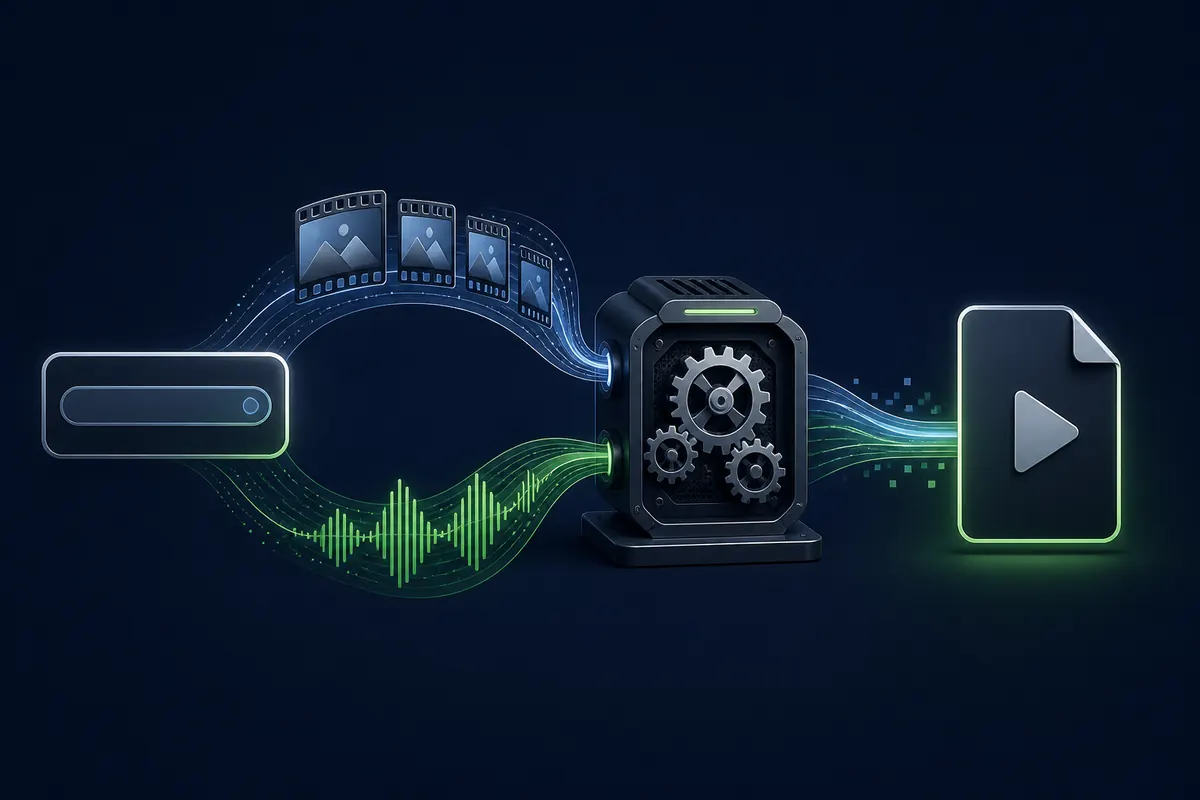
Controllare il percorso FFmpeg e provare un'unione
Il controllo deve rispondere a tre domande: il file esiste, Stacher può accedervi e l'eseguibile svolge l'operazione richiesta? I primi due punti possono sembrare corretti mentre permessi, pacchetto incompleto o capacità mancanti fanno fallire il terzo. Usa insieme impostazioni e log dettagliato.
Se il log mostra download separati di video e audio seguiti da un comando di unione, estrazione e trasferimento sono riusciti. Confronta i temporanei, la cartella di output e l'ultima riga dell'errore. Eseguibile mancante, accesso negato, encoder non supportato e disco pieno richiedono correzioni diverse.
Prova una fonte breve con un preset semplice prima di aggiungere vincoli H.264, filtri lingua, sottotitoli, metadati personalizzati o una coda grande. Quando il file è riproducibile e contenitore, audio e durata sono corretti, ripeti con una seconda fonte rappresentativa.
- Verifica che il percorso punti all'eseguibile e non ad archivio, cache o versione vecchia.
- Controlla permessi di scrittura e spazio per temporanei e risultato finale.
- Leggi il primo errore specifico di FFmpeg dopo l'ultimo evento di trasferimento riuscito.
- Controlla contenitore, codec, durata e sottotitoli del file finale.
Un test di unione invece di una coda grande
Una fonte pubblica breve o una fonte autorizzata è più utile per la diagnosi di una playlist lunga. Prova un preset normale video-audio e, se serve, uno solo audio. Ridurrai le variabili e separerai un problema locale di post-processing da un problema specifico della fonte.
Quando il test funziona, annota preset, percorso e data. Se un aggiornamento di Stacher o yt-dlp cambia il risultato, potrai confrontare una base funzionante senza modificare molte opzioni insieme.
L'estensione del file non dimostra che l'unione sia terminata. Controlla il risultato riproducibile e la fase del log che lo ha creato.

Correggere gli errori FFmpeg comuni in Stacher
Se il download arriva al 100% e poi fallisce, controlla prima che il file locale sia davvero completo. Un errore di post-processing può lasciare temporanei video e audio accanto all'output. Conserva il log, non condividere cookie privati e verifica lo spazio disco prima di riprovare.
Se l'errore dice che FFmpeg non è trovato, torna al percorso attivo e verifica che Stacher usi lo stesso eseguibile testato. Se l'output non può essere aperto, controlla permessi, file bloccato e caratteri del percorso. Se codec o flusso non sono compatibili, semplifica il preset e prova un contenitore compatibile prima della conversione.
Non aggiungere cookie del browser e non disattivare la sicurezza del sistema per rispondere a un errore FFmpeg. I cookie riguardano l'autorizzazione; FFmpeg riguarda il processamento locale.
| Sintomo | Causa probabile | Prima verifica |
|---|---|---|
| Video e audio scaricati, ma nessun file finale | Percorso, permessi o unione | Leggi la prima riga FFmpeg e controlla spazio temporaneo. |
| La conversione MP3 termina con errore | Encoder audio o capacità FFmpeg | Prova un preset audio e confronta MP3 con M4A o Opus. |
| Il file esiste ma non viene riprodotto | Contenitore, codec o finalizzazione | Controlla le proprietà e prova un contenitore compatibile. |
| Il percorso sembra corretto ma Stacher dice che FFmpeg manca | Eseguibile errato, impostazione vecchia o permessi | Seleziona di nuovo la cartella reale, riavvia e prova. |
| Una coda grande fallisce dopo vari elementi | Disco, blocco, variazione della fonte o carico | Prova un elemento e controlla lo spazio prima della concorrenza. |
Conversione audio, metadati e copertina
Un MP3 può essere creato correttamente mentre metadati o copertina restano incompleti. È un risultato separato del post-processing, non una prova che il download sia fallito. Controlla i metadati della fonte, il formato audio e il modello del nome. M4A o Opus possono evitare una conversione con perdita quando il lettore li supporta.
Per i numeri di traccia usa un modello di nome prevedibile e prova un elemento prima della playlist. Se il lettore non mostra la copertina, confronta i tag del file finale con i dati realmente forniti dalla fonte.
Differenze di percorso su Windows, macOS e Linux
Su Windows possono intervenire permessi, quarantena dell'antivirus, lettere di unità e cartelle sincronizzate. macOS può applicare regole di accesso ad app e cartelle. Su Linux controlla architettura del pacchetto e permessi di esecuzione: un percorso Debian non è un AppImage né un binario di sistema.
La sequenza resta uguale: identifica l'eseguibile, conferma l'accesso, prova un'unione semplice e solo dopo torna a qualità o batch.
Conserva log ed errori non sensibili. Non inviare mai password, cookie esportati, URL privati o file protetti.
Creare un flusso FFmpeg ripetibile in Stacher
Una configurazione affidabile è una piccola base documentata, non una raccolta di modifiche senza spiegazione. Registra versione di Stacher, modalità FFmpeg gestita o personalizzata, percorso, cartella di output, preset e un test riuscito. La versione Stacher verificata l'11 agosto 2026 è la 7.1.12; controlla la fonte ufficiale quando l'app viene aggiornata.
Prima di una playlist esegui un test video e audio quando servono entrambi. Conferma che il file sia riproducibile, che la cartella contenga il risultato atteso e che il log termini dopo la finalizzazione. Poi prova una seconda fonte con flussi diversi.
Se un aggiornamento cambia il risultato, confronta il nuovo log con la base salvata. Usa percorsi noti e supportati, evita binari sconosciuti e rispetta limiti della fonte e autorizzazione. FFmpeg completa il processamento locale, ma non rende disponibile un media non compatibile o non autorizzato.
- Annota versione di Stacher e modalità di installazione di FFmpeg.
- Prova un'unione video e una conversione audio quando fanno parte del flusso.
- Controlla i file finali e salva le righe di log non sensibili.
- Prova una seconda fonte prima di playlist, live stream o coda molto concorrente.
- Quando il flusso cambia, aggiorna la nota invece di aggiungere un percorso non spiegato.
Usa Stacher per media propri, autorizzati o scaricabili legalmente. Un percorso FFmpeg funzionante non concede il permesso di copiare una fonte.
FAQ su FFmpeg per Stacher
Serve FFmpeg per usare Stacher?
Non per ogni download. Serve spesso per unire flussi video e audio separati, convertire l'audio e completare il post-processing. Un singolo flusso semplice può funzionare senza.
Come installo FFmpeg in Stacher passo dopo passo?
Aggiorna Stacher e yt-dlp, apri Impostazioni o il gestore dei componenti, cerca FFmpeg e usa l'installazione gestita quando disponibile. Controlla il percorso e prova una fonte breve autorizzata.
Dove si trova la cartella FFmpeg di Stacher?
La posizione gestita cambia in base a sistema e versione. Usa impostazioni e log dettagliato invece di indovinare da una cartella cache.
Perché Stacher termina il download ma fallisce durante l'unione?
FFmpeg può non essere trovato, non riuscire a scrivere, non supportare l'operazione o esaurire lo spazio. Leggi il primo errore di post-processing e ripeti un'unione semplice.
FFmpeg risolve sottotitoli mancanti o video privati?
No. Sottotitoli e accesso dipendono di solito dalla fonte e da yt-dlp. FFmpeg processa file ottenuti legittimamente, ma non aggira restrizioni dell'account.
Devo scaricare FFmpeg da un mirror qualunque?
No. Usa il flusso gestito di Stacher, il progetto FFmpeg ufficiale o un pacchetto affidabile. Evita installer riconfezionati, keygen e binari sconosciuti.
Posso usare un percorso FFmpeg personalizzato su Windows, macOS o Linux?
È utile quando l'installazione è verificata e corrispondono eseguibile, permessi e architettura. Prova un'unione dopo la selezione e torna al percorso gestito se il log diventa poco chiaro.