

O que o FFmpeg faz no Stacher
FFmpeg é um conjunto de ferramentas de processamento de mídia que o Stacher pode chamar depois que o yt-dlp seleciona e baixa os fluxos de origem. Ele pode combinar vídeo e áudio em um contêiner, extrair áudio, converter codecs, remuxar fluxos compatíveis e finalizar algumas operações de legendas ou metadados. Ele não é o extrator do site e não concede acesso a conteúdo privado ou pago.
O sintoma ajuda a separar as etapas. Se o Stacher não reconhece a URL ou não lista formatos, comece pela fonte e pelo yt-dlp gerenciado. Se a transferência para, verifique rede, resposta do site e armazenamento local. Se os arquivos de vídeo e áudio chegaram, mas não há MP4 final, ou se um trabalho MP3 termina com erro de conversão, o FFmpeg é um próximo suspeito razoável.
Fontes de alta qualidade costumam oferecer vídeo e áudio separadamente. Isso não é necessariamente uma falha; aumenta as opções de seleção. O pós-processamento pode precisar de espaço extra para os arquivos temporários e para o arquivo mesclado.
- Mesclagem: juntar fluxos baixados de vídeo e áudio em um contêiner reproduzível.
- Conversão: criar MP3 ou outro codec quando o fluxo de origem não serve diretamente.
- Remux: colocar fluxos compatíveis em outro contêiner sem recodificar.
- Finalização: gravar arquivo, capítulos, metadados ou legendas depois da transferência.
Trate o FFmpeg como uma dependência local de pós-processamento. Ele não substitui yt-dlp, a fonte ou a autorização para salvar a mídia.

Como instalar o FFmpeg no Stacher passo a passo
Use o caminho mais simples que possa ser verificado. Para a maioria das pessoas, isso significa abrir as configurações ou o gerenciador de componentes do Stacher e usar a instalação gerenciada. Os rótulos podem mudar entre versões; pesquise FFmpeg nas configurações antes de alterar expressões de formato que não têm relação. O resultado importante é o Stacher reconhecer um executável e usá-lo em um teste controlado.
Não comece com uma DLL desconhecida, um instalador reempacotado ou um comando copiado de um site de download. Se fizer uma instalação manual, use uma fonte oficial do FFmpeg ou um pacote confiável da plataforma, anote o local do executável e confirme a arquitetura do computador.
- Atualize o Stacher e o componente gerenciado do yt-dlp e feche o trabalho que falhou.
- Abra Configurações ou o gerenciador de componentes e procure por FFmpeg. Escolha a instalação gerenciada quando ela existir.
- Aguarde a conclusão e confirme que aparece um executável ou diretório ativo, não apenas um botão de download.
- Se usar uma pasta personalizada, selecione a pasta com o executável real. Não escolha um arquivo compactado nem a pasta geral de downloads.
- Faça um teste curto e autorizado que precise de mesclagem ou conversão e guarde o log e o arquivo final.
FFmpeg gerenciado ou pasta personalizada?
O caminho gerenciado costuma ser a melhor opção inicial porque o Stacher pode manter o componente junto da própria configuração e há menos caminhos para conservar. Uma pasta personalizada é útil quando uma equipe já administra ferramentas de mídia, o local normal não permite gravação ou você precisa de uma compilação verificada que o fluxo gerenciado não oferece.
Trocar o caminho não corrige erro de extração nem torna um codec incompatível reproduzível. Faça uma mudança por vez, registre o caminho e volte ao componente gerenciado se o log ficar menos claro.
- Gerenciado: recomendado para uma instalação normal do Stacher.
- Personalizado: somente quando executável, arquitetura e origem são conhecidos.
- Nenhum dos dois: não resolve quando a fonte não oferece o fluxo pedido.
Uma instalação concluída não prova que a mesclagem funcionará. Faça sempre um teste representativo.
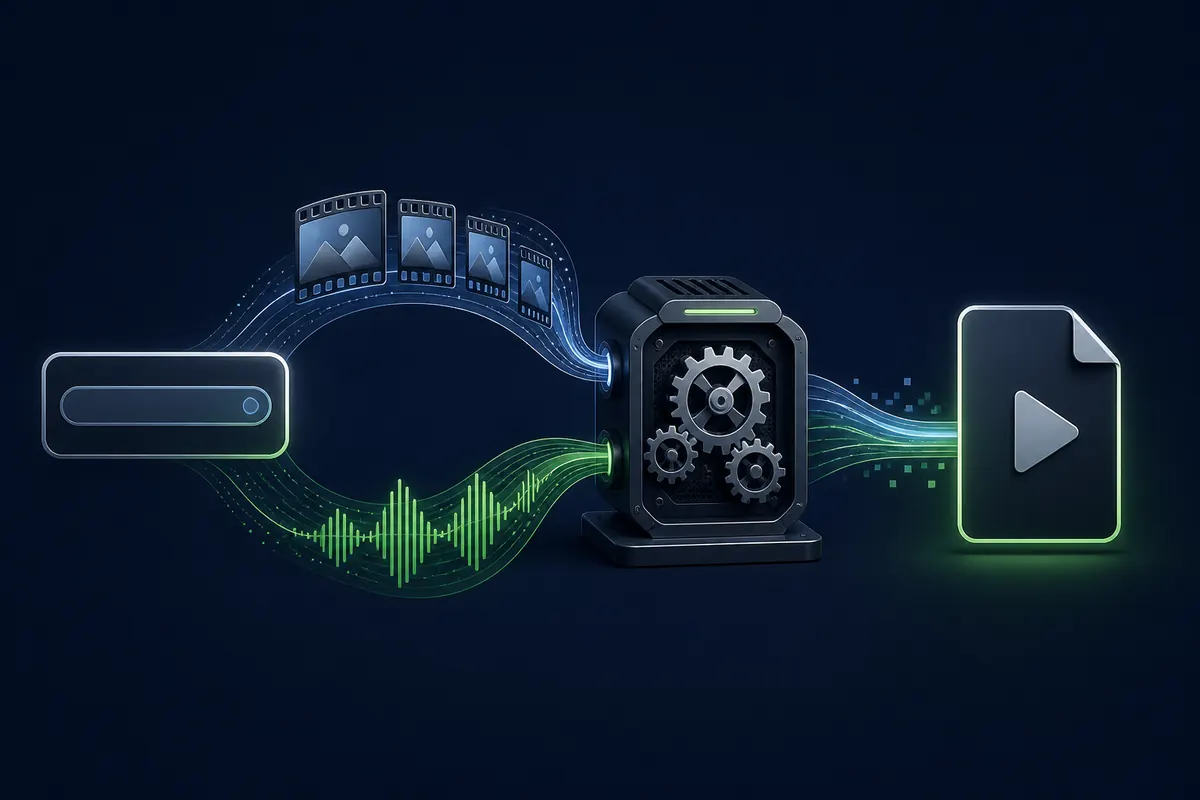
Como verificar o caminho do FFmpeg e testar uma mesclagem
A verificação deve responder a três perguntas: o arquivo existe, o Stacher consegue acessá-lo e o executável faz a operação necessária? As duas primeiras podem parecer corretas enquanto permissões, um pacote incompleto ou uma capacidade ausente fazem a terceira falhar. Use as configurações e o log detalhado juntos.
Se o log mostra downloads separados de vídeo e áudio seguidos por um comando de mesclagem, a extração e a transferência foram concluídas. Compare os temporários, a pasta de saída e a última linha de erro. Executável ausente, acesso negado, encoder incompatível e disco cheio exigem correções diferentes.
Teste uma fonte curta com um preset simples antes de adicionar restrições H.264, filtros de idioma, legendas, metadados personalizados ou uma fila grande. Quando o arquivo tocar e contêiner, áudio e duração estiverem corretos, repita com uma segunda fonte representativa.
- Confirme que o caminho aponta para um executável, não para arquivo compactado, cache ou versão antiga.
- Verifique permissão de gravação e espaço para temporários e arquivo final.
- Leia o primeiro erro específico do FFmpeg depois do último evento de transferência bem-sucedido.
- Inspecione contêiner, codecs, duração e legendas do arquivo final.
Faça um teste de mesclagem, não uma fila grande
Uma fonte pública curta ou uma fonte autorizada é melhor para diagnosticar do que uma playlist longa. Teste um preset normal de vídeo e áudio e, se for necessário, um preset somente de áudio. Assim você separa um problema local de pós-processamento de uma limitação específica da fonte.
Quando funcionar, anote preset, caminho e data. Se uma atualização do Stacher ou do yt-dlp mudar o resultado, você terá uma base funcional para comparar sem alterar várias opções ao mesmo tempo.
A extensão do arquivo não prova que a mesclagem terminou. Verifique o resultado reproduzível e a etapa do log que o criou.

Corrigir erros comuns de FFmpeg no Stacher
Quando o download chega a 100% e falha depois, verifique primeiro se o arquivo local terminou. Um erro de pós-processamento pode deixar temporários de vídeo e áudio ao lado da saída. Guarde o log, não compartilhe cookies privados e confira o espaço em disco antes de tentar novamente.
Se o erro diz que o FFmpeg não foi encontrado, volte ao caminho ativo e confirme que o Stacher está usando o mesmo executável testado. Se não consegue abrir a saída, verifique permissões, arquivo bloqueado e caracteres do caminho. Se codec ou fluxo não são compatíveis, simplifique o preset e teste um contêiner compatível antes de converter.
Não adicione cookies do navegador nem desative a segurança do sistema para responder a um erro do FFmpeg. Cookies resolvem autorização; FFmpeg resolve processamento local.
| Sintoma | Causa provável | Primeira verificação |
|---|---|---|
| Vídeo e áudio baixados, mas não há arquivo final | Caminho, permissão ou mesclagem | Leia a primeira linha do FFmpeg e confira espaço temporário. |
| A conversão MP3 termina com erro | Encoder de áudio ou capacidade do FFmpeg | Teste um preset de áudio e compare MP3 com M4A ou Opus. |
| O arquivo é criado, mas não reproduz | Contêiner, codec ou finalização | Inspecione as propriedades e teste contêiner compatível. |
| O caminho parece correto, mas o Stacher diz que falta FFmpeg | Executável errado, configuração antiga ou permissão | Selecione novamente a pasta real, reinicie e teste. |
| Uma fila grande falha depois de vários itens | Disco, bloqueio, variação da fonte ou carga | Teste um item e confira armazenamento antes da concorrência. |
Conversão de áudio, metadados e capa
Um MP3 pode ser criado corretamente enquanto metadados ou capa ficam incompletos. Isso é um resultado separado do pós-processamento e não prova que o download falhou. Confira os metadados da fonte, o formato de áudio e o modelo do nome do arquivo. M4A ou Opus podem evitar uma conversão com perda quando o player aceita esses formatos.
Para números de faixa, use um modelo de nome previsível e teste um item antes da playlist. Se o player não mostra a capa, compare as tags do arquivo final com os dados realmente oferecidos pela fonte.
Diferenças de caminho no Windows, macOS e Linux
No Windows, permissões, quarentena do antivírus, letras de unidade e pastas sincronizadas podem interferir. O macOS pode aplicar regras de acesso a aplicativos e pastas. No Linux, confirme arquitetura do pacote e permissão de execução; um caminho Debian não é um AppImage nem um binário do sistema.
A sequência é a mesma: identifique o executável, confirme acesso, teste uma mesclagem simples e só então volte aos ajustes de qualidade ou lote.
Guarde logs e erros não sensíveis. Nunca envie senhas, cookies exportados, URLs privadas ou arquivos protegidos.
Criar um fluxo de FFmpeg repetível no Stacher
Uma configuração confiável é uma base pequena e documentada, não uma coleção de mudanças sem explicação. Registre a versão do Stacher, se o FFmpeg é gerenciado ou personalizado, o caminho, a pasta de saída, o preset e um teste bem-sucedido. A versão do Stacher verificada em 11 de agosto de 2026 é 7.1.12; confira a fonte oficial quando o aplicativo for atualizado.
Antes de uma playlist, faça um teste de vídeo e de áudio quando os dois fluxos importarem. Confirme que o arquivo reproduz, que a pasta contém o resultado esperado e que o log termina depois da finalização. Depois teste uma segunda fonte com comportamento diferente.
Se uma atualização mudar o resultado, compare o novo log com a base salva. Use caminhos conhecidos e suportados, evite binários desconhecidos e respeite as limitações da fonte e a autorização de uso. O FFmpeg finaliza processamento local, mas não torna disponível uma mídia incompatível ou não autorizada.
- Anote a versão do Stacher e o modo de instalação do FFmpeg.
- Teste uma mesclagem de vídeo e uma conversão de áudio quando as duas fizerem parte do fluxo.
- Inspecione os arquivos finais e salve linhas de log não sensíveis.
- Teste uma segunda fonte antes de playlist, live stream ou fila com muita concorrência.
- Ao mudar o fluxo, atualize a anotação em vez de adicionar outro caminho sem explicação.
Use o Stacher para mídia própria, autorizada ou que possa ser baixada legalmente. Um caminho funcional do FFmpeg não concede permissão para copiar uma fonte.
FAQ sobre FFmpeg no Stacher
Preciso do FFmpeg para usar o Stacher?
Não em todo download. Ele é usado com frequência para mesclar fluxos separados de vídeo e áudio, converter áudio e concluir pós-processamento. Um fluxo único simples pode funcionar sem ele.
Como instalar o FFmpeg no Stacher passo a passo?
Atualize o Stacher e o yt-dlp, abra Configurações ou o gerenciador de componentes, procure FFmpeg e use a instalação gerenciada quando disponível. Confirme o caminho e teste uma fonte curta autorizada.
Onde fica a pasta do FFmpeg no Stacher?
O local gerenciado varia conforme o sistema e a versão. Use as configurações e o log detalhado para descobrir o caminho ativo em vez de adivinhar por uma pasta de cache.
Por que o Stacher termina o download, mas falha ao mesclar?
O FFmpeg pode não ser encontrado, não conseguir gravar, não suportar a operação ou ficar sem espaço. Leia o primeiro erro de pós-processamento e repita uma mesclagem simples.
O FFmpeg corrige legendas ausentes ou vídeos privados?
Não. Legendas e acesso normalmente pertencem à fonte e ao yt-dlp. O FFmpeg processa arquivos obtidos legitimamente, mas não contorna restrições de conta.
Devo baixar o FFmpeg de qualquer mirror?
Não. Use o fluxo gerenciado do Stacher, o projeto oficial do FFmpeg ou um pacote confiável da plataforma. Evite instaladores reempacotados, keygens e binários desconhecidos.
Posso usar um caminho personalizado do FFmpeg no Windows, macOS ou Linux?
Pode ser útil quando a instalação é verificada e executável, permissões e arquitetura combinam. Teste uma mesclagem depois de selecionar o caminho e volte ao gerenciado se o log ficar menos claro.