

StacherでFFmpegが担当すること
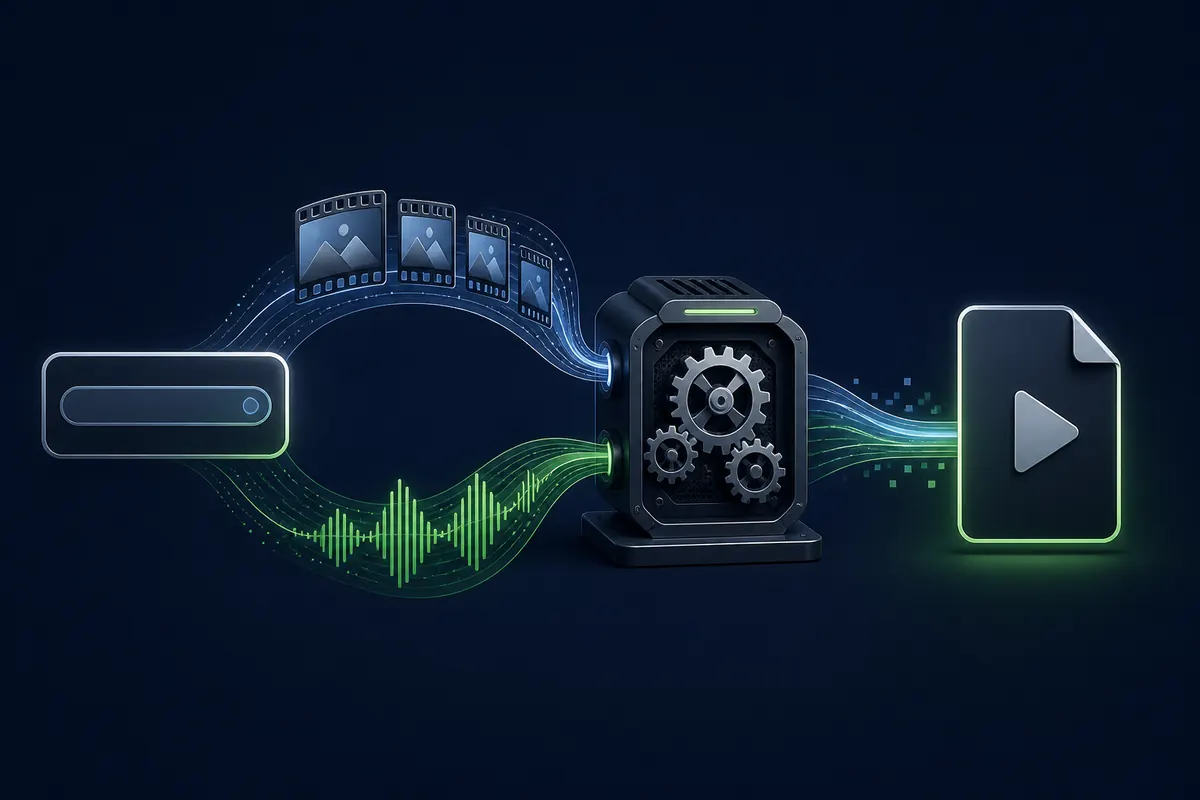
FFmpegは、yt-dlpが取得するストリームを選んでダウンロードした後に、Stacherから呼び出されるメディア処理ツールです。動画と音声をコンテナに結合したり、音声を抽出したり、コーデックを変換したり、互換性のあるストリームを別のコンテナへ入れ直したりできます。サイトの抽出処理ではなく、非公開や有料コンテンツへのアクセスを与えるものでもありません。
症状から失敗した段階を分けて考えます。URLを認識できない、形式一覧が出ない場合は、サイト側と管理対象yt-dlpを確認します。転送が止まる場合は、ネットワーク、サイトの応答、保存先を調べます。動画と音声が取得済みなのにMP4ができない、またはMP3変換で終了する場合は、FFmpegが次の確認対象です。
高品質のソースでは動画と音声が別々に提供されることがあります。これは異常とは限らず、選べる形式を増やすための構成です。指定した形式の最終ファイルを作る後処理には、テンポラリーファイルと結合後のファイルを置く追加容量が必要になる場合があります。
- 結合:取得した動画と音声を再生可能なコンテナにまとめる。
- 変換:元ストリームがそのまま使えないときにMP3などを作る。
- リマックス:互換性のあるストリームを再エンコードせず別コンテナへ入れる。
- 完了処理:転送後にファイル、チャプター、メタデータ、字幕を書き込む。
FFmpegはローカルの後処理依存関係です。yt-dlp、配信元、保存する権利の代わりにはなりません。

StacherにFFmpegをインストールする手順
確認できる中で、最も単純な方法を選びます。通常はStacherの設定またはコンポーネント管理を開き、管理対象のFFmpegをインストールします。パッチによって表示名が変わることがあるため、関係のない形式式を変更する前に設定内でFFmpegを検索してください。重要なのは、Stacherが実行ファイルを認識し、テストで使えることです。
出所が不明なDLL、再パッケージされたインストーラー、動画サイトからコピーしたコマンドから始めないでください。手動で導入する場合は、FFmpeg公式または信頼できるOSパッケージを使い、実行ファイルの場所、CPUアーキテクチャ、入手元を記録します。
- Stacherと管理対象のyt-dlpを更新し、失敗したジョブを閉じてから後処理を変更する。
- 設定またはコンポーネント管理を開き、FFmpegを検索する。利用できる場合は管理対象の導入を選ぶ。
- 完了後、設定に実行ファイルまたは有効なディレクトリが表示されることを確認する。
- カスタムフォルダーを使う場合は、実際のFFmpeg実行ファイルが入った場所を選ぶ。圧縮ファイルやDownloads全体は指定しない。
- 結合または変換が必要な、権限のある短いURLを1件だけ試し、ログと完成ファイルを保存する。
管理対象FFmpegとカスタムフォルダーの違い
管理対象は、Stacherの設定と同じ流れで更新でき、維持するパスが少ないため通常のデスクトップ利用に向いています。組織でメディアツールを管理している、標準の保存場所へ書き込めない、管理対象にない検証済みビルドが必要、といった場合はカスタムフォルダーが役立ちます。
カスタムパスへ変えても、抽出エラーや互換性のないコーデックは直りません。変更は1つずつ行い、ログが分かりにくくなったら管理対象へ戻してください。
- 管理対象:通常のStacher環境で最初に選ぶ方法。
- カスタム:実行ファイル、アーキテクチャ、入手元を把握している場合だけ使う。
- どちらでもない:配信元が要求したストリームを提供しない場合は解決にならない。
導入できたことと結合できたことは別です。必ず代表的な1件をテストしてください。
FFmpegのパスを確認して結合をテストする
パスの確認では、ファイルが存在するか、Stacherがアクセスできるか、必要な処理を実行できるかの3点を見ます。最初の2点が正しくても、権限、欠けたパッケージ、ビルドの能力不足で最後が失敗することがあります。設定画面と詳細ログを一緒に確認してください。
ログに動画と音声の取得後、結合コマンドが出ているなら、抽出と転送は成功しています。テンポラリーの場所、出力フォルダー、最後のエラー行を比べます。実行ファイルがない、権限がない、エンコーダーが対応しない、ディスクが満杯という状況は修理方法が異なります。
H.264制限、言語フィルター、字幕、カスタムメタデータ、大きなキューを追加する前に、短いソースと単純なプリセットを試します。完成ファイルが再生でき、長さ、音声、コンテナが正しければ、別の代表ソースでも再度確認します。
- 圧縮ファイル、キャッシュ、古い版ではなく実行ファイルの場所を指しているか確認する。
- 出力フォルダーに書き込め、テンポラリーと最終ファイルの容量があるか確認する。
- 最後に成功した転送イベントの後に出る最初のFFmpegエラーを読む。
- 完成ファイルのコンテナ、映像・音声コーデック、長さ、字幕を確認する。
大きなバッチではなく1回の結合を試す
短い公開ソース、または保存権限のあるソースは、長いプレイリストより診断に向いています。動画と音声の通常プリセットを1件、音声だけのプリセットを1件試し、直接取得なのか変換なのかを確認します。変数が少ないため、ローカルの後処理問題とサイト固有の形式問題を切り分けやすくなります。
成功したら、プリセット、パス、日付を短いメモに残します。Stacherやyt-dlpの更新後に変化したとき、複数の設定を同時に変えずに比較できます。
拡張子だけでは結合成功の証拠になりません。再生できる結果と、作成したログの段階を確認します。

StacherのFFmpegエラーを直す
ダウンロードが100%になってから失敗した場合、まずローカルファイルが完成しているか確認します。後処理エラーでは、動画と音声のテンポラリーだけが残ることがあります。ログを保存し、非公開のCookieを共有せず、再試行前に容量を確認してください。すぐに全テンポラリーを消すと原因を調べられなくなります。
FFmpegが見つからないと表示されたら、Stacherが実際に使用しているパスを確認します。出力を開けない場合は、権限、ロックされたファイル、パス名の文字を調べます。コーデックやストリームの非対応なら、単純なコンテナで試してから変換条件を追加します。
FFmpegのエラーに対してブラウザCookieを追加したり、OSのセキュリティを無効にしたりしないでください。Cookieは認証の問題、FFmpegはローカル処理の問題です。
| 症状 | 主な原因 | 最初の確認 |
|---|---|---|
| 動画と音声は取得できるが最終ファイルがない | パス、権限、結合の失敗 | 最後の成功イベント後のFFmpeg行とテンポラリー容量を確認する。 |
| MP3変換で終了する | 音声エンコーダーまたはFFmpeg能力 | 音声プリセットを試し、MP3とM4A/Opusを比較する。 |
| ファイルはできるが再生できない | コンテナ、コーデック、完了処理 | プロパティを調べ、互換性のあるコンテナで再試行する。 |
| パスは正しそうなのにFFmpegがないと言われる | 実行ファイル、古い設定、権限 | 実際の場所を再選択し、再起動して1件を試す。 |
| 大きなキューが途中で失敗する | 容量、ロック、ソース差、負荷 | 代表的な1件を試し、同時実行数を変える前に容量を見る。 |
音声変換、メタデータ、ジャケット画像
MP3が作成されてもメタデータやジャケット画像が不完全なことがあります。これは別の後処理結果で、ダウンロード失敗とは限りません。配信元のメタデータ、音声形式、ファイル名テンプレートを確認してください。プレーヤーが対応していれば、M4AやOpusで余計な再エンコードを避けられる場合もあります。
プレイリストの曲番号は、予測しやすいファイル名テンプレートを使い、まず1件を試します。画像が表示されないときは、完成ファイルのタグと配信元が提供する情報を比べます。
Windows、macOS、Linuxのパス差
Windowsでは権限、ウイルス対策ソフトの隔離、ドライブ文字、同期フォルダーが影響します。macOSではアプリやフォルダーへのアクセス制御が加わります。Linuxではパッケージのアーキテクチャと実行権限を確認します。DebianのパスはAppImageやシステム全体のバイナリと同じではありません。
修理の順序は共通です。実行ファイルを特定し、アクセスを確認し、単純な結合を試してから品質やバッチ設定へ戻ります。
相談時は非機密のログとエラーだけを共有してください。パスワード、エクスポートしたCookie、非公開URL、著作権ファイルは送らないでください。
再現できるStacher FFmpeg環境を作る
安定した設定は、説明できない調整を重ねたものではありません。Stacherのバージョン、FFmpegが管理対象かカスタムか、パス、保存先、形式プリセット、成功したテスト結果を記録します。2026年8月11日に確認した現在の検証済みStacherは7.1.12です。更新時は公式の情報を再確認してください。
バッチの前に、必要なら動画の結合と音声変換を1件ずつ試します。完成ファイルが再生でき、保存先に期待したファイルがあり、ログが結合後に終わっていることを確認します。別のストリーム構成のソースでも試せば、形式固有の成功を一般化せずに済みます。
更新後に結果が変わったら、保存した基準ログと比較します。既知のサポート経路だけを使い、ランダムなバイナリを避け、配信元の制限と保存権限を守ります。FFmpegはローカル処理を完成させますが、非対応・未許可のメディアを利用可能にはしません。
- StacherのバージョンとFFmpegの導入方式を記録する。
- 通常の用途に必要なら動画結合と音声変換を1件ずつ試す。
- 完成ファイルを確認し、非機密のログ行を保存する。
- プレイリスト、ライブ、同時実行の多いキューの前に別のソースを試す。
- 変更時は新しい設定を記録し、説明のないパスや上書きを増やさない。
自分が作成した、許可を得た、または合法的に保存できるメディアにStacherを使ってください。
StacherのFFmpeg よくある質問
Stacherを使うにはFFmpegが必要ですか?
すべてのダウンロードに必要ではありません。動画と音声の結合、音声変換、特定の後処理でよく使われます。単一ストリームの簡単な取得はFFmpegなしで動く場合があります。
StacherにFFmpegを段階的にインストールする方法は?
Stacherとyt-dlpを更新し、設定またはコンポーネント管理でFFmpegを検索し、利用できれば管理対象を使います。実行ファイルまたはパスを確認して、結合が必要な短いURLを1件テストします。
StacherのFFmpegフォルダーはどこですか?
管理対象の場所はOSやパッチで変わることがあります。キャッシュの場所を推測せず、設定と詳細ログで現在のパスを確認してください。
なぜStacherはダウンロード後の結合で失敗しますか?
FFmpegが見つからない、出力を書けない、処理に対応していない、容量が足りない可能性があります。最初の後処理エラーを読み、パスと権限を確認して単純な結合を試します。
FFmpegで字幕不足や非公開動画を直せますか?
いいえ。字幕とアクセスは通常、配信元とyt-dlpの段階です。FFmpegは正当に取得したファイルを処理しますが、アカウント制限は回避できません。
FFmpegをランダムなミラーからダウンロードしてもよいですか?
やめてください。Stacherの管理対象、FFmpeg公式、または信頼できるOSパッケージを使い、再パッケージ、keygen、不明なバイナリを避けます。
Windows、macOS、LinuxでカスタムFFmpegパスを使えますか?
検証済みの環境を管理する場合は役立ちますが、実行ファイル、権限、アーキテクチャが一致する必要があります。選択後に結合を試し、ログが不明確なら管理対象へ戻してください。