

Le rôle de FFmpeg dans Stacher
FFmpeg est une boîte à outils de traitement multimédia que Stacher peut appeler après que yt-dlp a sélectionné et téléchargé les flux source. Il peut réunir l'audio et la vidéo dans un conteneur, extraire l'audio, convertir un codec, remuxer des flux compatibles et terminer certaines opérations de sous-titres ou de métadonnées. Ce n'est pas l'extracteur du site et cela ne donne pas accès à un contenu privé ou payant.
Le symptôme permet de repérer l'étape en cause. Si Stacher ne reconnaît pas l'URL ou n'affiche aucun format, commencez par la source et par yt-dlp. Si le transfert s'arrête, vérifiez le réseau, la réponse du site et le stockage local. Si les fichiers audio et vidéo sont arrivés mais qu'aucun MP4 final n'est créé, ou si une conversion MP3 échoue, FFmpeg devient un suspect logique.
Les sources de haute qualité proposent souvent des flux vidéo et audio séparés. Ce n'est pas forcément une anomalie : cela donne plus de choix à l'extracteur. L'étape de post-traitement peut demander de l'espace supplémentaire pour les fichiers temporaires et le fichier fusionné.
- Fusion : réunir les flux vidéo et audio téléchargés dans un conteneur lisible.
- Conversion : créer un MP3 ou un autre codec quand le flux source ne convient pas directement.
- Remuxage : placer des flux compatibles dans un autre conteneur sans les réencoder.
- Finalisation : écrire le fichier, les chapitres, les métadonnées ou les sous-titres après le transfert.
Considérez FFmpeg comme une dépendance locale de post-traitement. Il ne remplace ni yt-dlp, ni la source, ni votre autorisation d'enregistrer le média.

Installer FFmpeg dans Stacher étape par étape
Choisissez la méthode la plus simple que vous pouvez vérifier. Pour la plupart des utilisateurs, il suffit d'ouvrir les réglages ou le gestionnaire de composants de Stacher et d'utiliser le flux FFmpeg géré. Les libellés peuvent changer selon la version : recherchez FFmpeg dans les réglages avant de modifier des expressions de format sans rapport. Le résultat attendu est que Stacher identifie un exécutable et puisse l'utiliser dans un test contrôlé.
Ne commencez pas par une DLL inconnue, un installateur reconditionné ou une commande copiée sur un site de téléchargement. En cas d'installation manuelle, utilisez une source officielle FFmpeg ou un paquet de plateforme fiable, notez l'emplacement de l'exécutable et vérifiez l'architecture de la machine.
- Mettez Stacher et son composant yt-dlp géré à jour, puis fermez le travail échoué avant de modifier le post-traitement.
- Ouvrez les réglages ou le gestionnaire de composants et recherchez FFmpeg. Choisissez l'installation gérée lorsqu'elle est proposée.
- Attendez la fin de l'opération et vérifiez que les réglages affichent un exécutable ou un dossier actif, pas seulement un bouton de téléchargement.
- Avec un dossier personnalisé, sélectionnez le dossier qui contient le véritable exécutable FFmpeg. Ne sélectionnez ni une archive ni le dossier général des téléchargements.
- Lancez un test court et autorisé nécessitant une fusion ou une conversion. Conservez le journal et le fichier final avant d'essayer une playlist.
FFmpeg géré ou dossier personnalisé ?
La méthode gérée est généralement le meilleur choix par défaut : Stacher peut conserver le composant avec sa configuration et il y a moins de chemins à maintenir. Un dossier personnalisé est utile si une organisation gère déjà ses outils, si l'application ne peut pas écrire dans son emplacement normal ou si vous devez utiliser une version vérifiée non proposée par le flux géré.
Changer de chemin ne corrige pas une erreur d'extraction et ne rend pas un codec incompatible lisible. Faites une modification à la fois, notez le chemin et revenez à la méthode gérée si le journal devient moins précis.
- Géré : recommandé pour une installation Stacher de bureau classique.
- Personnalisé : seulement lorsque l'exécutable, l'architecture et la provenance sont connus.
- Aucun des deux : inutile si la source ne propose pas le flux demandé.
Une installation réussie ne prouve pas que la fusion fonctionnera. Faites toujours un test représentatif.
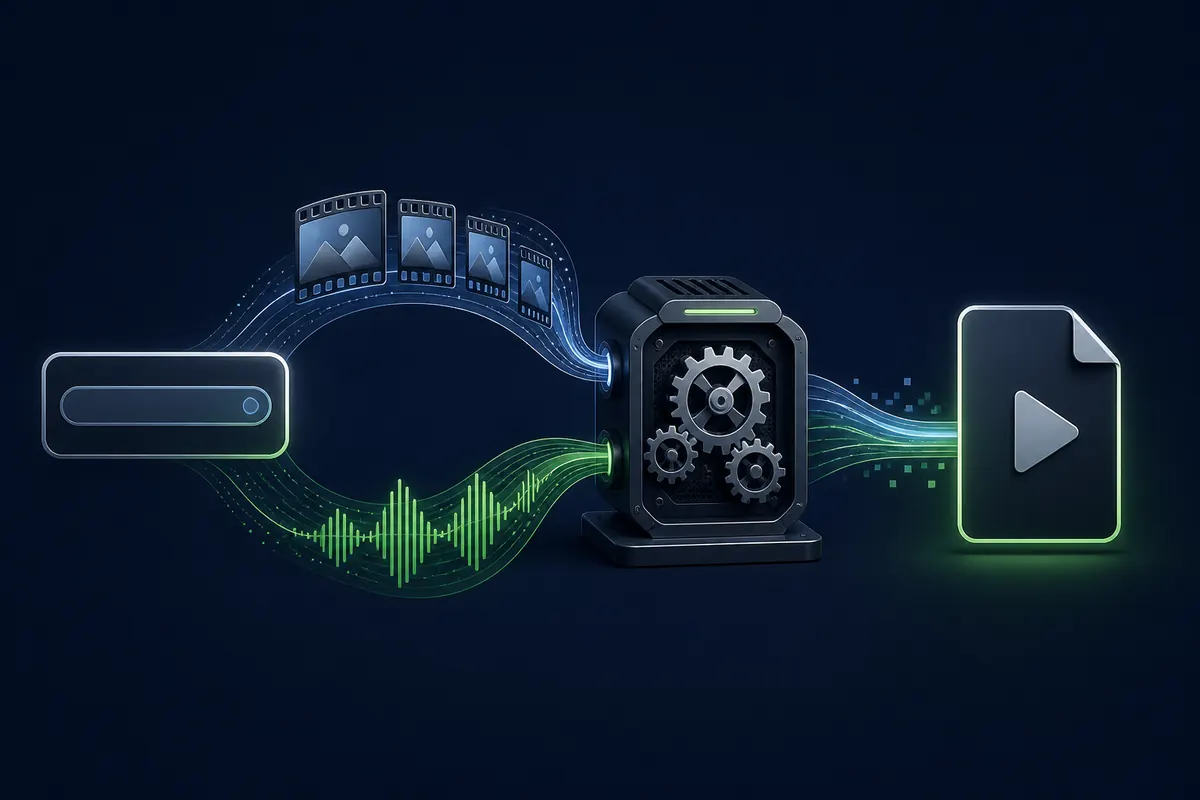
Vérifier le chemin FFmpeg et tester une fusion
Un contrôle de chemin doit répondre à trois questions : le fichier existe-t-il, Stacher peut-il y accéder et l'exécutable réalise-t-il l'opération requise ? Les deux premiers points peuvent sembler corrects alors qu'une permission, un paquet incomplet ou une capacité absente fait échouer le troisième. Utilisez les réglages et le journal détaillé ensemble.
Si le journal montre le téléchargement séparé de la vidéo et de l'audio, puis une commande de fusion, l'extraction et le transfert ont réussi. Comparez les fichiers temporaires, le dossier de sortie et la dernière ligne d'erreur. Un exécutable absent, un refus d'accès, un encodeur incompatible ou un disque plein demandent des réparations différentes.
Testez une source courte avec un préréglage simple avant d'ajouter une contrainte H.264, un filtre de langue, des sous-titres, des métadonnées personnalisées ou une grande file d'attente. Une fois le fichier lisible et ses propriétés correctes, répétez avec une seconde source représentative.
- Vérifiez que le chemin pointe vers un exécutable, pas vers une archive, un cache ou une ancienne version.
- Vérifiez que le dossier de sortie est accessible en écriture et dispose d'espace pour les temporaires.
- Lisez la première erreur FFmpeg précise après le dernier événement de transfert réussi.
- Ouvrez le fichier final et contrôlez le conteneur, les codecs, la durée et les sous-titres.
Tester une fusion plutôt qu'une grande file
Une source publique courte, ou une source pour laquelle vous avez une autorisation, est un meilleur diagnostic qu'une longue playlist. Faites un test vidéo-audio normal, puis un test audio si la conversion fait partie de votre usage. Vous réduirez les variables et séparerez un problème local de post-traitement d'un problème propre à la source.
Lorsque le test fonctionne, notez le préréglage, le chemin et la date. Si une mise à jour de Stacher ou de yt-dlp change le résultat, vous pourrez comparer avec une base fonctionnelle au lieu de modifier plusieurs options simultanément.
L'extension du fichier ne suffit pas à prouver la réussite de la fusion. Vérifiez le résultat lisible et l'étape du journal qui l'a créé.

Corriger les erreurs FFmpeg courantes dans Stacher
Si le téléchargement atteint 100 % puis échoue, vérifiez d'abord si le fichier local est réellement terminé. Une erreur de post-traitement peut laisser des temporaires audio et vidéo à côté de la sortie. Conservez le journal, notez l'URL sans partager de cookies privés et contrôlez l'espace disque avant de recommencer.
Si le message indique que FFmpeg est introuvable, revenez au chemin actif et confirmez que Stacher utilise le même exécutable que celui testé. Si la sortie ne peut pas être ouverte, vérifiez les permissions, un fichier verrouillé et les caractères du chemin. Si le codec ou le flux est incompatible, simplifiez le préréglage et essayez un conteneur compatible avant une conversion.
N'ajoutez pas de cookies de navigateur et ne désactivez pas la sécurité du système pour répondre à une erreur FFmpeg. Les cookies concernent l'autorisation ; FFmpeg concerne le traitement local.
| Symptôme | Cause probable | Première vérification |
|---|---|---|
| Vidéo et audio téléchargés, mais pas de fichier final | Chemin, permission ou fusion | Lisez la première ligne FFmpeg et vérifiez l'espace temporaire. |
| La conversion MP3 échoue | Encodeur audio ou capacité FFmpeg | Testez un préréglage audio et comparez MP3 avec M4A ou Opus. |
| Le fichier est créé mais illisible | Conteneur, codec ou finalisation | Inspectez les propriétés et testez un conteneur compatible. |
| Le chemin semble correct mais Stacher ne trouve pas FFmpeg | Exécutable, réglage ancien ou permission | Sélectionnez à nouveau le dossier réel, redémarrez et testez. |
| Une grande file échoue après plusieurs éléments | Disque, verrou, variation de source ou charge | Testez un élément et contrôlez le stockage avant la concurrence. |
Conversion audio, métadonnées et pochettes
Un MP3 peut être créé alors que les métadonnées ou la pochette restent incomplètes. Il s'agit d'un résultat de post-traitement distinct, pas nécessairement d'un échec de téléchargement. Vérifiez les données fournies par la source, le format audio et le modèle de nom. M4A ou Opus peuvent éviter une conversion avec perte lorsque votre lecteur les accepte.
Pour les numéros de piste, utilisez un modèle de nom prévisible et testez un élément avant une playlist. Si un lecteur n'affiche pas la pochette, comparez les tags du fichier final avec les métadonnées réellement disponibles.
Différences de chemin sous Windows, macOS et Linux
Sous Windows, les permissions, la quarantaine antivirus, les lettres de lecteur et les dossiers synchronisés peuvent intervenir. macOS peut appliquer des règles d'accès aux applications et aux dossiers. Sous Linux, vérifiez l'architecture du paquet et les permissions d'exécution : un chemin Debian n'est pas un AppImage ni un binaire système.
La séquence reste la même : identifier l'exécutable, confirmer l'accès, tester une fusion simple, puis revenir aux réglages de qualité ou de lot.
Conservez les journaux et erreurs non sensibles. N'envoyez jamais de mots de passe, cookies exportés, URL privées ou fichiers protégés.
Créer un flux FFmpeg Stacher reproductible
Une configuration fiable est une petite base documentée, pas une accumulation de réglages incompris. Notez la version de Stacher, le mode FFmpeg géré ou personnalisé, le chemin, le dossier de sortie, le préréglage et un test réussi. La version Stacher vérifiée le 11 août 2026 est 7.1.12 ; vérifiez à nouveau la source officielle lorsque l'application évolue.
Avant une playlist, réalisez un test vidéo et audio lorsque les deux usages comptent. Confirmez que le fichier est lisible, que le dossier contient le résultat attendu et que le journal se termine après la finalisation. Testez ensuite une seconde source dont les flux diffèrent.
Si une mise à jour modifie le résultat, comparez le journal avec votre base. Utilisez uniquement un chemin pris en charge, évitez les binaires inconnus et respectez les limites de la source et vos droits d'utilisation. FFmpeg termine un traitement local, mais ne rend pas un média indisponible ou non autorisé accessible.
- Notez la version de Stacher et le mode d'installation de FFmpeg.
- Testez une fusion vidéo et une conversion audio si elles font partie de votre usage.
- Inspectez les fichiers finaux et gardez les lignes de journal non sensibles.
- Testez une seconde source avant une playlist, un direct ou une file très concurrente.
- Mettez à jour la note lors d'un changement au lieu d'ajouter un chemin inexpliqué.
Utilisez Stacher pour des médias que vous possédez, êtes autorisé à enregistrer ou pouvez télécharger légalement.
FAQ FFmpeg dans Stacher
Ai-je besoin de FFmpeg pour utiliser Stacher ?
Pas pour chaque téléchargement. Il est couramment nécessaire pour fusionner des flux vidéo et audio séparés, convertir l'audio ou terminer un post-traitement. Un flux unique peut fonctionner sans lui.
Comment installer FFmpeg dans Stacher étape par étape ?
Mettez Stacher et yt-dlp à jour, ouvrez les réglages ou le gestionnaire de composants, recherchez FFmpeg et utilisez l'installation gérée si elle est disponible. Vérifiez le chemin, puis testez une source courte autorisée.
Où se trouve le dossier FFmpeg de Stacher ?
L'emplacement géré dépend du système et de la version. Utilisez les réglages et le journal détaillé au lieu de deviner à partir d'un dossier de cache.
Pourquoi Stacher termine le téléchargement mais échoue pendant la fusion ?
FFmpeg peut être introuvable, ne pas pouvoir écrire, ne pas prendre en charge l'opération ou manquer d'espace. Lisez la première erreur de post-traitement et répétez une fusion simple.
FFmpeg corrige-t-il les sous-titres absents ou les vidéos privées ?
Non. Les sous-titres et l'accès relèvent généralement de la source et de yt-dlp. FFmpeg traite les fichiers obtenus légitimement, mais ne contourne pas les restrictions de compte.
Dois-je télécharger FFmpeg depuis un miroir quelconque ?
Non. Utilisez le flux géré de Stacher, le projet FFmpeg officiel ou un paquet de plateforme fiable. Évitez les installateurs reconditionnés et les binaires inconnus.
Puis-je utiliser un chemin FFmpeg personnalisé sous Windows, macOS ou Linux ?
Oui, si vous maintenez une installation vérifiée et que l'exécutable, les permissions et l'architecture correspondent. Testez une fusion après sélection et revenez au chemin géré si le journal devient moins clair.