
Linux
Debian 64 bits (amd64)
stacher7_7.1.12_amd64.deb · 97.7 MiBLe téléchargement Linux vérifié de Stacher est un paquet Debian amd64. Ce guide présente le paquet officiel, son installation sur un système Debian compatible, les vérifications utiles dans Linux pour Chromebook et la façon de distinguer les permissions Linux des erreurs de yt-dlp, de FFmpeg ou du site source.
Réponse rapide : Téléchargez stacher7_7.1.12_amd64.deb depuis le point de distribution officiel, vérifiez que votre environnement Linux est compatible Debian en 64 bits, installez le paquet local avec le gestionnaire habituel de votre distribution et testez une URL autorisée dans un dossier accessible en écriture. Le point officiel a été vérifié le 22 août 2026 ; cette page ne prétend pas qu'il existe une AppImage, un RPM ou une version ARM officielle.

Le bouton Linux utilise api.stacher.io et redirige vers le stockage des versions de Stacher. Le fichier vérifié est actuellement un paquet Debian 64 bits ; utilisez-le seulement si votre distribution et votre architecture sont compatibles.
Debian 64 bits (amd64)
stacher7_7.1.12_amd64.deb · 97.7 MiBCe site indépendant ne met pas le .deb en miroir et ne le reconditionne pas. Comparez le nom du fichier et la source avec les informations officielles de Stacher avant de l'ouvrir. Ouvrir les détails officiels du téléchargement
Le lien Linux officiel aboutit actuellement à stacher7_7.1.12_amd64.deb. Le nom indique un paquet Debian pour l'architecture amd64, aussi appelée x86_64. Il s'agit d'un paquet normal, pas d'une archive portable ni d'un binaire universel pour tous les ordinateurs Linux. Vérifiez le système et l'architecture avant de l'exécuter ; un Chromebook ARM, un ordinateur ARM ou une distribution non prise en charge nécessitent une autre décision.
Un bureau Debian comme Ubuntu, Linux Mint, Debian ou une dérivée compatible peut installer un .deb local avec son installateur graphique ou la ligne de commande. La compatibilité dépend toutefois des métadonnées du paquet et des dépendances de la distribution, pas du mot Linux dans le nom. Gardez le nom d'origine jusqu'à la fin de l'installation et utilisez la source officielle plutôt qu'un ancien miroir.
| Version | Fichier vérifié | Taille vérifiée | À utiliser si |
|---|---|---|---|
| Linux Debian amd64 | stacher7_7.1.12_amd64.deb | 97.7 MiB / 102,470,296 octets | Votre environnement Debian 64 bits Intel ou AMD est compatible |
| Windows x64 | stacher-7.1.12-setup.exe | Pas un paquet Linux | Uniquement sous Windows 64 bits |
| macOS arm64 ou x64 | Stacher_Setup_7.1.12_*.dmg | Pas un paquet Linux | Uniquement pour l'architecture Mac correspondante |
Le point vérifié pour ce guide aboutit au fichier .deb Debian amd64. Il ne confirme pas l'existence d'une AppImage, d'un RPM, d'un Flatpak ou d'une version ARM officielle. Si un forum ou un index de paquets propose un autre format, traitez-le comme une source communautaire ou tierce jusqu'à la publication d'un lien officiel correspondant par Stacher.
Cette distinction compte pour les mises à jour et la sécurité. Une AppImage peut être pratique, mais cela ne prouve ni sa provenance, ni sa version actuelle, ni sa compatibilité avec les composants gérés par Stacher. Utilisez le paquet Debian s'il correspond à votre système ou consultez la page officielle des versions.
La version actuellement vérifiée est Stacher 7.1.12, contrôlée le 22 août 2026. Le changelog officiel indique 7.1.12 comme latest, sans date publique stable de sortie.

Téléchargez d'abord le .deb complet ; ne diagnostiquez pas l'application pendant que le navigateur écrit encore un fichier partiel. Vérifiez que le nom contient 7.1.12 et amd64. Dans un terminal, placez le fichier dans un dossier dont vous êtes propriétaire et gardez le chemin court pour le test. Une installation de paquet et un téléchargement média sont deux problèmes différents : conservez le premier message du gestionnaire de paquets.
Sur un système Debian compatible, ouvrez le fichier avec l'installateur normal ou exécutez sudo apt install ./stacher7_7.1.12_amd64.deb depuis le dossier qui le contient. Laissez le gestionnaire résoudre les dépendances par vos dépôts configurés et ne remplacez pas une dépendance manquante par un binaire inconnu ou un script trouvé sur un forum.
Seulement si l'environnement Linux du Chromebook fournit un espace utilisateur Debian amd64 compatible. La recherche a fait ressortir une question précise Chromebook/Debian, mais elle ne prouve pas la compatibilité de tous les modèles ou conteneurs. Vérifiez d'abord l'architecture du conteneur et l'espace disponible, puis utilisez le flux .deb local normal. Ce guide ne fournit pas d'installateur officiel en une ligne.
Si le conteneur est ARM64, si le paquet signale une mauvaise architecture ou si l'application graphique ne démarre pas dans la session du conteneur, arrêtez-vous à cette limite. Ne téléchargez pas une AppImage ou un reconditionnement aléatoire en le présentant comme officiel.
Une erreur du gestionnaire de paquets est une preuve utile. Enregistrez la commande, la version de la distribution, l'architecture et la première ligne de l'erreur avant de demander de l'aide.
Stacher est l'interface de bureau ; yt-dlp réalise l'extraction et le transfert pris en charge. Conservez le composant yt-dlp géré sauf si vous maintenez volontairement un exécutable personnalisé dont vous pouvez vérifier le chemin et la version. Enregistrez les deux versions dans le journal détaillé.
FFmpeg est une dépendance séparée de post-traitement. Il intervient notamment lorsque Stacher fusionne des flux vidéo et audio, remuxe un conteneur, convertit l'audio, ajoute des métadonnées ou traite des sous-titres. Un transfert peut être terminé alors que le fichier final est encore en cours d'écriture : lisez le journal de post-traitement avant d'accuser le réseau.
Choisissez un dossier local accessible en écriture avant le test. Évitez les dossiers système protégés, les volumes déconnectés, les disques pleins et les chemins synchronisés dans le cloud pour établir une base. Une fois une URL publique autorisée réussie, ajoutez qualité, sous-titres, métadonnées ou playlist une option à la fois.
| Étape | À inspecter | Pourquoi |
|---|---|---|
| Extraction | URL, version yt-dlp et disponibilité de la source | L'application peut être saine alors que l'extracteur ou la source a changé |
| Transfert | Réponse réseau, fragments et espace disponible | Un problème de route ou de stockage peut ressembler à un blocage |
| Post-traitement | Chemin FFmpeg, permissions et déplacement final | Le média peut exister même si la fusion échoue |
Stacher écrit les médias terminés dans le dossier de sortie choisi dans les réglages ou les options du travail. Ce dossier est distinct du .deb, de l'emplacement de l'application et du chemin de yt-dlp. Consultez la destination finale du journal plutôt que de la déduire du dossier d'installation. Le post-traitement peut renommer ou déplacer un fichier après la fin apparente du transfert.
Pour diagnostiquer, choisissez un dossier court dans votre répertoire personnel et vérifiez que l'utilisateur courant peut y créer, renommer et supprimer un petit fichier. Si cela fonctionne mais que la destination habituelle échoue, examinez les permissions du montage, le propriétaire, l'espace disque ou le partage réseau avant de réinstaller.
Stacher, yt-dlp, FFmpeg, le site source et le système de fichiers ont des responsabilités distinctes. Modifiez une seule couche à la fois pour garder un journal exploitable.

Le fichier Linux vérifié est un paquet Debian amd64. Il documente une vraie voie d'installation, mais ne promet pas que ce même fichier fonctionne sur Fedora, Arch, Alpine, ARM Linux ou tous les conteneurs. Si votre système utilise une autre famille de paquets, cherchez d'abord un lien officiel Stacher plutôt que de convertir ou reconditionner le .deb.
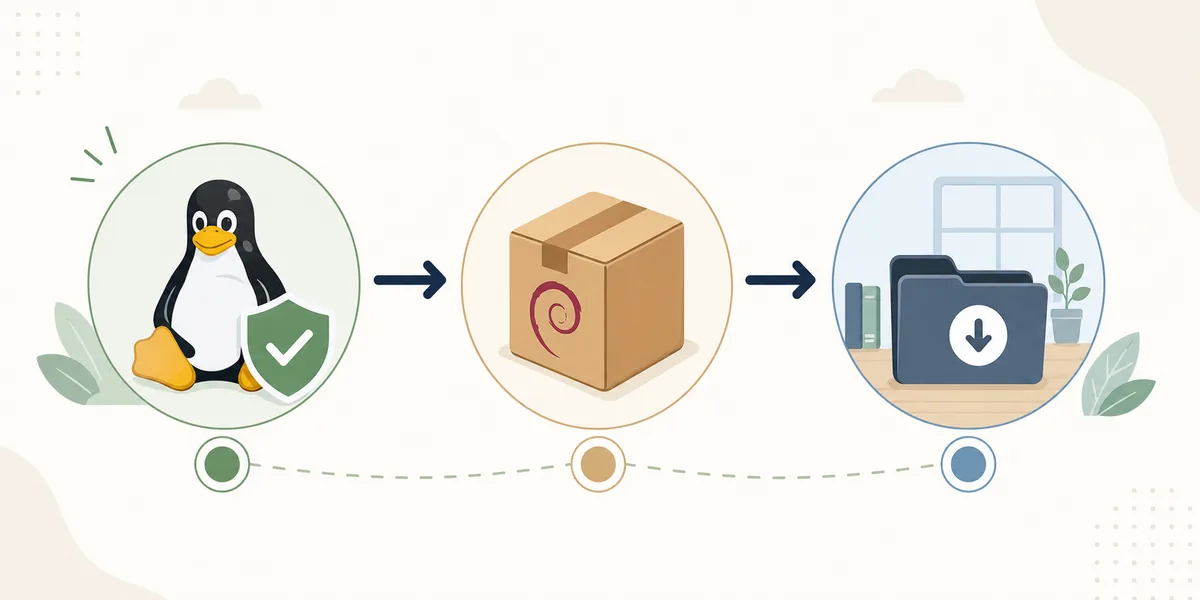
La même limite vaut pour AppImage et les recettes communautaires. Une entrée AUR, une pièce jointe de forum ou un miroir tiers peut être utile à ses mainteneurs sans être un téléchargement officiel de Stacher. Vérifiez séparément l'éditeur, la source, la version et le mécanisme de mise à jour. Ce site relie le point officiel vérifié et identifie l'illustration comme conceptuelle ; il ne transforme pas les paquets communautaires en ressources officielles.
Convertir un .deb peut modifier les dépendances, les entrées de bureau, les permissions ou le comportement de mise à jour. Cela peut convenir à un administrateur expérimenté dans un environnement contrôlé, mais le résultat n'est plus l'artefact vérifié décrit ici. Gardez cette différence lors d'un signalement et ne présentez pas un paquet converti comme une version officielle de Stacher.
La prise en charge d'une plateforme est un fait de version, pas quelque chose à déduire d'un nom de fichier ressemblant ou d'un téléchargement réussi.
Commencez par classer l'échec. Si le paquet ne s'installe pas, examinez l'architecture, les dépendances et la sortie du gestionnaire. Si l'application s'installe mais ne démarre pas, examinez la session graphique, les permissions et le message exact. Si l'interface s'ouvre mais qu'un travail échoue, mettez à jour yt-dlp, testez une URL publique autorisée, utilisez un dossier local accessible et lisez la première ligne précise du journal. Réinstaller le même paquet corrige rarement un site source qui a changé ou un exécutable FFmpeg absent.
Un travail arrivé à 100 % peut encore fusionner, convertir, intégrer des métadonnées ou déplacer le fichier final. Vérifiez le CPU, l'espace disque, le montage et le journal de post-traitement avant d'annuler. Si une seule source échoue, la disponibilité ou l'autorisation sont plus probables ; si toutes échouent, comparez la base avec le réseau, l'extracteur, le stockage et les composants.
| Symptôme | Limite probable | Premier contrôle utile |
|---|---|---|
| Mauvaise architecture | ARM ou famille non prise en charge | Vérifiez uname -m et cherchez une version officielle correspondante |
| L'application ne démarre pas | Session graphique, permissions ou installation incomplète | Lisez le message exact et testez depuis le menu installé |
| Le téléchargement ne démarre pas | yt-dlp ancien, URL non prise en charge, authentification ou réseau | Mettez à jour yt-dlp et testez une URL publique autorisée |
| Permission refusée | Dossier de sortie ou volume monté | Testez un dossier local court appartenant à l'utilisateur |
| FFmpeg introuvable | Chemin de post-processeur manquant ou erroné | Vérifiez le chemin actif et configurez une version fiable |
| Une ancienne version apparaît | Autre copie ou chemin personnalisé | Notez l'exécutable et la version dans le journal détaillé |
Utilisez une URL publique autorisée, le format combiné par défaut, aucun argument personnalisé, aucun cookie, aucun proxy et un chemin local court. Si le test réussit, ajoutez une fonction à la fois. Cette comparaison contrôlée est plus utile que de changer simultanément le paquet, l'extracteur, le format et la destination. Ne publiez pas de cookies, d'URL privées ni de journaux authentifiés complets dans un ticket public.
La page concerne les médias autorisés. Un paquet Stacher à jour ne contourne pas les contrôles d'accès privés, payants, réservés aux membres ou autres.
Le point officiel aboutit actuellement à Stacher 7.1.12 et a été vérifié le 22 août 2026. Stacher et son composant yt-dlp géré peuvent suivre des cycles différents ; notez les deux versions pour diagnostiquer une régression. Pour mettre à jour, terminez les travaux actifs, téléchargez à nouveau le paquet depuis le point officiel, installez-le avec le flux Debian normal et effectuez un test contrôlé avant de restaurer une grande file.
Pour désinstaller, utilisez les outils de paquets habituels de votre distribution et identifiez d'abord le nom du paquet installé. Supprimer l'application ne supprime pas automatiquement les médias du dossier de sortie. Vérifiez les fichiers téléchargés, réglages, journaux et installations séparées de FFmpeg ou yt-dlp avant de les effacer.
Si un seul extracteur échoue, mettez d'abord à jour yt-dlp géré ; réinstaller toute l'application n'est généralement pas le premier diagnostic.
Le fichier Linux officiel vérifié est stacher7_7.1.12_amd64.deb. Le point API a redirigé vers le stockage des versions de Stacher et la réponse finale était HTTP 200 avec 102 470 296 octets et un type MIME Debian lors de la vérification du 22 août 2026.
Le fichier vérifié est un paquet Debian amd64 ; la voie prévue concerne donc les distributions Debian 64 bits compatibles. Les dépendances et l'environnement graphique dépendent toutefois de votre distribution : lisez le gestionnaire de paquets plutôt que de supposer une compatibilité universelle.
Seulement si l'environnement Linux du Chromebook expose un espace Debian amd64 compatible et une session graphique fonctionnelle. Vérifiez l'architecture et l'espace disponible. Ce guide ne confirme pas d'installateur Chromebook officiel en une ligne.
Le point vérifié de cette page aboutit à un paquet Debian .deb. Il ne vérifie pas d'AppImage, de RPM, de Flatpak ou de version ARM officielle. Traitez les autres paquets comme tiers ou communautaires sauf publication d'un lien officiel par Stacher.
Pas pour tous les transferts. FFmpeg intervient souvent pour fusionner des flux, convertir l'audio, remuxer un conteneur ou traiter les métadonnées et les sous-titres. Vérifiez le chemin actif et la première erreur de post-traitement avant de réinstaller.
Stacher utilise le dossier choisi dans les réglages ou les options du travail. Il est séparé du .deb et du dossier de l'application. Consultez la destination finale dans le journal et testez un dossier court de votre répertoire personnel si les permissions sont incertaines.
Terminez les travaux, téléchargez le paquet actuel depuis le point officiel, installez-le selon le flux Debian habituel et effectuez un test contrôlé. Notez séparément les versions Stacher et yt-dlp, car leurs cycles peuvent différer.
En général l'application et le dossier de sortie sont séparés. Identifiez le paquet, supprimez l'application avec les outils de la distribution et vérifiez les médias, réglages, journaux et composants séparés avant toute autre suppression.