
Linux
Debian 64 ビット(amd64)
stacher7_7.1.12_amd64.deb · 97.7 MiB検証済みの Stacher Linux 版は Debian amd64 パッケージです。このガイドでは公式パッケージの確認方法、互換性のある Debian 系環境へのインストール、Chromebook Linux での確認点、Linux の権限と yt-dlp・FFmpeg・配信元の問題を切り分ける方法を説明します。
要点: 公式の配布エンドポイントから stacher7_7.1.12_amd64.deb をダウンロードし、Linux 環境が 64 ビット Debian 系であることを確認して、通常のパッケージマネージャーでインストールします。書き込み可能なフォルダーで、保存が許可された URL を 1 件だけテストしてください。公式エンドポイントは 2026 年 8 月 22 日に確認済みです。このページは公式 AppImage、RPM、ARM 版があるとは主張しません。

Linux ボタンは api.stacher.io を使用し、Stacher のリリースストレージへリダイレクトします。現在検証できたファイルは 64 ビット Debian パッケージです。ディストリビューションと CPU アーキテクチャが合う場合だけ使用してください。
Debian 64 ビット(amd64)
stacher7_7.1.12_amd64.deb · 97.7 MiBこの独立サイトは .deb をミラーしたり再パッケージしたりしていません。開く前に、ファイル名と配布元を Stacher の公式情報と照合してください。 公式ダウンロード情報を開く
現在の公式 Linux リンクは stacher7_7.1.12_amd64.deb に解決されます。ファイル名の amd64 は x86_64 とも呼ばれる Debian パッケージ向けのアーキテクチャを示します。これは通常のパッケージファイルであり、すべての Linux コンピューターで使えるポータブルアーカイブや万能バイナリではありません。ARM Chromebook、ARM ボード、非対応ディストリビューションでは別の判断が必要です。
Ubuntu、Linux Mint、Debian などの Debian 系デスクトップでは、GUI のパッケージインストーラーまたはコマンドラインでローカル .deb を扱える場合があります。互換性はファイル名の Linux という文字ではなく、パッケージのメタデータとディストリビューションの依存関係で決まります。インストールと初回起動が終わるまで元のファイル名を保ち、古いミラーではなく公式配布元を使ってください。
| ビルド | 検証済みファイル | 検証済みサイズ | 使用条件 |
|---|---|---|---|
| Linux Debian amd64 | stacher7_7.1.12_amd64.deb | 97.7 MiB / 102,470,296 bytes | 互換性のある 64 ビット Intel/AMD Debian 系環境 |
| Windows x64 | stacher-7.1.12-setup.exe | Linux パッケージではない | 64 ビット Windows のみ |
| macOS arm64 または x64 | Stacher_Setup_7.1.12_*.dmg | Linux パッケージではない | 対応する Mac アーキテクチャのみ |
このガイドで確認したエンドポイントは Debian amd64 の .deb に解決されました。公式 AppImage、RPM、Flatpak、ARM リリースがあることまでは確認できません。フォーラムやパッケージインデックスに別形式があっても、Stacher が公式リンクを公開するまではコミュニティまたは第三者の配布物として扱ってください。
この区別は更新と安全性に関係します。AppImage は便利でも、出所、現行バージョン、Stacher の管理コンポーネントとの互換性を証明するものではありません。システムに合うなら Debian パッケージを使い、別形式が必要なら公式リリースページを確認してください。
現在検証できたリリースは Stacher 7.1.12 で、2026 年 8 月 22 日に確認しました。公式 changelog は 7.1.12 を latest と表示しますが、安定した公開リリース日は示していません。

まず完全な .deb をダウンロードしてください。ブラウザーが部分ファイルを書き込んでいる間にアプリを診断しないでください。ファイルマネージャーで名前に 7.1.12 と amd64 が含まれることを確認し、ターミナルを使う場合は自分が所有する短いパスに置きます。パッケージのインストール失敗とメディアのダウンロード失敗は別問題なので、最初のパッケージマネージャーのメッセージを保存してください。
互換性のある Debian 系では、通常の GUI パッケージインストーラーで開くか、ファイルのあるディレクトリから sudo apt install ./stacher7_7.1.12_amd64.deb を実行します。設定済みリポジトリから通常の依存関係を解決させ、フォーラムからコピーした不明なバイナリやシェルスクリプトで不足依存関係を置き換えないでください。
Chromebook の Linux 開発環境が互換性のある Debian amd64 ユーザー空間を提供する場合に限ります。調査では Chromebook/Debian の具体的な質問が見つかりましたが、すべての機種やコンテナが対応することは確認できません。先にコンテナのアーキテクチャと空き容量を確認し、通常のローカル .deb 手順を使ってください。公式のワンラインインストーラーはこのガイドでは確認していません。
コンテナが ARM64、パッケージが wrong architecture、またはコンテナの表示環境で GUI が起動しない場合は、そこで止めます。ランダムな AppImage や再パッケージを公式と呼んで回避しないでください。
パッケージマネージャーのエラーは有用な証拠です。相談する前にコマンド、ディストリビューションのバージョン、アーキテクチャ、最初のエラー行を保存してください。
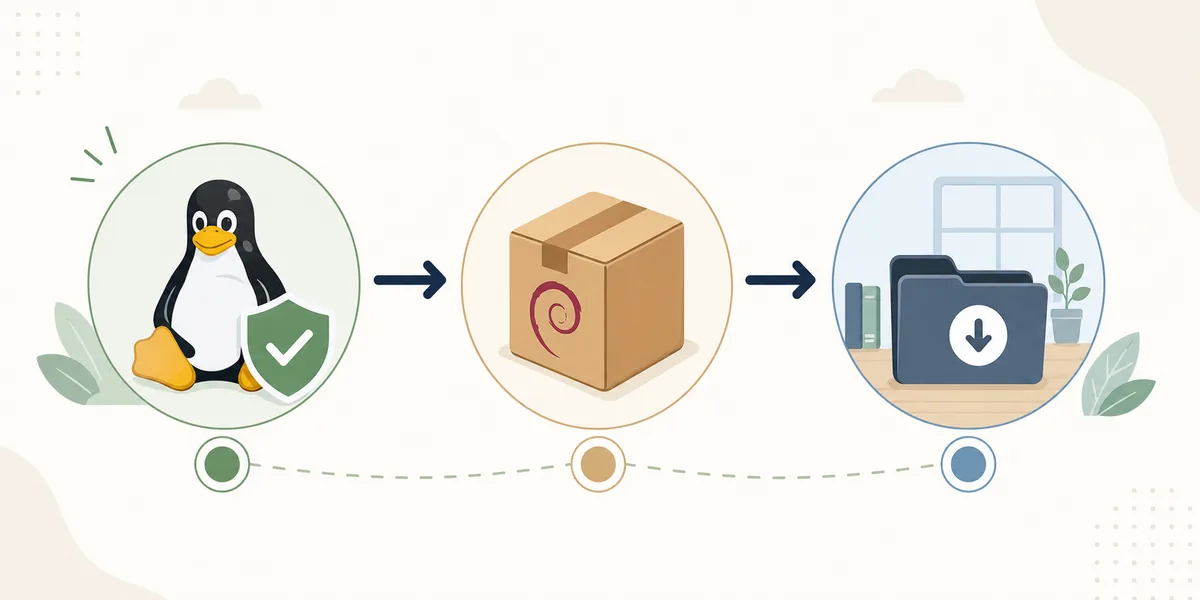
Stacher はデスクトップインターフェースで、対応する抽出と転送は yt-dlp が行います。独自の実行ファイルを意図的に管理し、パスとバージョンを検証できる場合を除き、管理対象の yt-dlp を維持してください。アプリが新しくても extractor が古いと挙動が変わるため、詳細ログに両方のバージョンを記録します。
FFmpeg は別の後処理依存関係です。動画と音声の結合、コンテナ変換、音声変換、メタデータ埋め込み、字幕処理で使われます。転送が完了して見えても最終ファイルの作成中のことがあるので、後処理の状態とログを確認してください。
テスト前に書き込み可能なローカル出力フォルダーを選びます。保護されたシステムディレクトリ、切断されたマウント、容量不足のドライブ、クラウド同期フォルダーは最初の基準テストでは避けます。短い許可 URL が成功した後、品質、字幕、メタデータ、プレイリストを一つずつ追加してください。
| 段階 | 確認するもの | 重要な理由 |
|---|---|---|
| 抽出 | URL、yt-dlp のバージョン、配信元の状態 | アプリが正常でも extractor や配信元が変わることがある |
| 転送 | ネットワーク応答、分割データ、保存先容量 | 経路やストレージの問題が停止に見えることがある |
| 後処理 | FFmpeg のパス、権限、最終移動 | 結合に失敗してもメディア自体は存在することがある |
Stacher は設定またはジョブオプションで選んだ出力フォルダーに完成したメディアを書き込みます。これは .deb、アプリの場所、yt-dlp 実行ファイルのパスとは別です。インストールディレクトリから推測せず、ジョブログに表示された最終保存先を確認してください。転送後の後処理で名前変更や移動が行われる場合もあります。
診断ではホームディレクトリ内の短いフォルダーを選び、現在のユーザーが小さなファイルを作成、名前変更、削除できることを確認します。そこでは成功して通常の保存先だけ失敗するなら、再インストールよりマウント権限、所有者、空き容量、ネットワーク共有を調べます。
Stacher、yt-dlp、FFmpeg、配信元サイト、ローカルファイルシステムは別々の責任を持ちます。ログを保つため、一度に一つの層だけ変更してください。

検証済み Linux ファイルは Debian amd64 パッケージです。これは実在するインストール経路を示しますが、Fedora、Arch、Alpine、ARM Linux、すべてのコンテナで動くという意味ではありません。別のパッケージ形式を使うシステムでは、.deb の変換や再パッケージより先に公式 Stacher リリースリンクを探してください。
AppImage やコミュニティのパッケージレシピにも同じ境界があります。AUR エントリ、フォーラム添付、第三者ミラーが保守者にとって便利でも、公式 Stacher ダウンロードとは限りません。発行者、配布元、バージョン、更新経路を別々に確認してください。このサイトは検証済みの公式リンクと概念イラストの説明を提供しますが、コミュニティパッケージを公式素材にはしません。
.deb を別形式へ変換すると、依存関係、デスクトップエントリ、権限、更新動作が変わる可能性があります。管理者が制御された環境で行うことはありますが、その結果はここで説明する検証済み成果物ではありません。問題を報告するときは区別を明記し、変換パッケージを公式ビルドとして扱わないでください。
プラットフォーム対応はリリース情報です。似たファイル名やダウンロード成功だけから推測しないでください。
まず失敗の境界を分類します。パッケージが入らないならアーキテクチャ、依存関係、パッケージマネージャーの出力を確認します。インストール後に起動しないなら、デスクトップセッション、権限、正確な起動メッセージを確認します。画面は開くがジョブが失敗するなら、管理対象 yt-dlp を更新し、許可された公開 URL、書き込み可能なローカルフォルダー、最初の具体的なログ行を使います。同じパッケージの再インストールでは、配信元の変更や FFmpeg 不足は直りません。
100% に達したジョブでも、結合、変換、メタデータ埋め込み、最終移動中の場合があります。キャンセルする前に CPU、ディスク容量、マウント、後処理ログを確認してください。1 つの配信元だけなら可用性や権限、すべてで失敗するならネットワーク、extractor、保存先、コンポーネントを基準テストと比較します。
| 症状 | 考えられる境界 | 最初の確認 |
|---|---|---|
| wrong architecture と表示 | ARM または非対応形式 | uname -m を確認し、対応する公式ビルドを探す |
| アプリが起動しない | デスクトップ、権限、未完了インストール | 正確なメッセージを読み、インストール済みメニューから試す |
| ダウンロードが始まらない | 古い yt-dlp、非対応 URL、認証、ネットワーク | yt-dlp を更新し、公開 URL を 1 件試す |
| Permission denied | 出力フォルダーまたはマウント | 現在のユーザーが所有する短いローカルフォルダーを試す |
| FFmpeg が見つからない | 後処理パスの不足または誤り | 有効なパスを確認し、信頼できるビルドを設定する |
| 古いバージョンが表示される | 別コピーまたはカスタムパス | 詳細ログから実行ファイルとバージョンを記録する |
公開され、保存が許可された URL を 1 件、既定の結合形式、追加引数なし、Cookie なし、プロキシなし、短いローカル保存先で試します。成功したら機能を一つずつ加えてください。パッケージ、extractor、形式、保存先を一度に変えるより、この比較の方が役立ちます。Cookie、非公開 URL、認証済みログ全体を公開 issue に貼らないでください。
このページは許可されたメディアを対象にしています。現在の Stacher パッケージが非公開、有料、会員限定などのアクセス制御を回避することはありません。
公式エンドポイントは現在 Stacher 7.1.12 に解決され、2026 年 8 月 22 日に確認しました。Stacher と管理対象 yt-dlp は更新周期が異なる場合があるため、不具合を調べるときは両方のバージョンを記録します。更新時は実行中のジョブを終え、公式エンドポイントから現在のパッケージを再取得し、通常の Debian 手順でインストールしてから、大きなキューを戻す前に制御したテストを行います。
アンインストールではディストリビューションの通常のパッケージツールを使い、先にインストール済みパッケージ名を確認します。アプリを削除しても出力フォルダー内のメディアは自動削除されません。ダウンロード、設定、ログ、別途インストールした FFmpeg や yt-dlp を確認してから削除してください。
1 つの extractor だけが失敗するなら、完全な再インストールより先に管理対象 yt-dlp を更新してください。
検証済みの公式 Linux ファイルは stacher7_7.1.12_amd64.deb です。API エンドポイントは Stacher のリリースストレージへリダイレクトし、2026 年 8 月 22 日の確認では最終応答が HTTP 200、102,470,296 bytes、Debian パッケージ MIME でした。
検証済みファイルは Debian amd64 パッケージなので、互換性のある 64 ビット Debian 系が想定されます。ただし依存関係とデスクトップ環境はディストリビューションによって異なるため、パッケージマネージャーの出力を確認してください。
Chromebook の Linux 環境が互換性のある Debian amd64 ユーザー空間と GUI セッションを提供する場合に限ります。先にコンテナのアーキテクチャと容量を確認してください。公式のワンラインインストーラーは確認していません。
このページで検証したエンドポイントは Debian .deb に解決されます。公式 AppImage、RPM、Flatpak、ARM 版は確認できません。Stacher が公式リンクを公開しない限り、別パッケージは第三者またはコミュニティの成果物として扱ってください。
すべての転送に必要ではありません。別ストリームの結合、音声変換、コンテナ変更、メタデータや字幕の後処理でよく使われます。再インストール前に有効なパスと最初の後処理エラーを確認してください。
設定またはジョブオプションで選んだ出力フォルダーを使います。.deb やアプリのディレクトリとは別です。詳細ログの最終保存先を確認し、権限が不明ならホーム内の短いフォルダーで試してください。
ジョブを終え、公式エンドポイントから現在のパッケージを取得し、通常の Debian 手順でインストールして制御したテストを行います。Stacher と管理対象 yt-dlp は別周期で更新されるため、バージョンを別々に記録してください。
通常、アプリケーションと出力フォルダーは別です。インストール済みパッケージを確認してアプリを削除し、メディア、設定、ログ、別途導入したコンポーネントを確認してから他のファイルを削除してください。