

Como funcionam as legendas no Stacher
O Stacher utiliza internamente o motor yt-dlp para inspecionar, extrair e reunir fluxos multimídia de plataformas de vídeo. Quando um autor envia legendas manuais ou quando o site disponibiliza legendas automáticas por voz, essas faixas ficam acessíveis por meio de metadados. O Stacher permite extrair esses fluxos de forma limpa, sem precisar recodificar o vídeo.
Existe uma diferença clara entre legendas manuais e automáticas. As legendas manuais são criadas por pessoas ou tradutores profissionais, garantindo sincronização e ortografia exatas. As legendas automáticas derivam de reconhecimento de fala e podem conter pequenas falhas fonéticas. O Stacher permite baixar ambas as categorias conforme a sua preferência.
Além disso, você pode escolher entre dois métodos: arquivos de texto externos (.srt ou .vtt) ou faixas embutidas no contêiner (MP4 ou MKV) por meio do FFmpeg. Arquivos externos ficam na mesma pasta do vídeo, enquanto legendas embutidas criam um arquivo único com menu de faixas de reprodução.
- Legendas manuais: Faixas textuais de alta precisão elaboradas por criadores ou tradutores.
- Legendas automáticas: Transcrições de áudio geradas pela plataforma quando não há legendas manuais.
- Arquivos externos: Documentos .srt ou .vtt salvos ao lado do vídeo para compatibilidade universal.
- Faixas embutidas: Legendas integradas diretamente no contêiner MP4 ou MKV sem perda de imagem.
O Stacher só pode baixar legendas que existam e estejam publicamente disponíveis no site de origem. Se um vídeo não possui legendas manuais nem automáticas, o aplicativo não tem como criá-las.

Como baixar legendas com o Stacher passo a passo
Configurar o download de legendas no Stacher é um procedimento simples e permanente. Como o programa salva suas opções para as próximas sessões, basta fazer a configuração uma única vez.
Siga o passo a passo a seguir para garantir que as legendas acompanhem os seus downloads sempre que iniciar uma tarefa.
- Abra o Stacher e certifique-se de que o yt-dlp e o FFmpeg gerenciados estejam atualizados.
- Clique no ícone de engrenagem no canto superior direito para acessar as Configurações.
- Role a tela até a seção Legendas ou utilize a barra de pesquisa digitando 'subtitles'.
- Ative a opção 'Baixar legendas' e marque 'Incluir legendas geradas automaticamente' se desejar transcrições por voz.
- Insira os códigos dos idiomas desejados (por exemplo, 'pt' para português, 'en' para inglês ou 'all' para todos).
- Selecione o formato de saída: SRT para reprodutores comuns e smart TVs, ou VTT para navegadores web.
- Caso prefira um arquivo único, ative 'Embutir legendas' e certifique-se de ter o FFmpeg configurado.
- Volte à tela principal, cole o link do vídeo, selecione o perfil de qualidade e clique em Baixar.
- Ao finalizar, abra a pasta de destino para verificar o arquivo de legenda ou a faixa integrada no vídeo.
Configurando códigos de idioma
Os códigos de idioma indicam ao yt-dlp exatamente quais faixas de legenda capturar. O Stacher adota códigos de duas letras da norma ISO. Você pode especificar um idioma como 'pt' ou vários separados por vírgula como 'pt,en,es'. Usar 'all' baixa todas as opções existentes.
- Idioma único: 'pt' para português, 'en' para inglês, 'es' para espanhol.
- Múltiplos idiomas: 'pt,en,fr' para capturar faixas em três idiomas simultaneamente.
- Todos os idiomas: Digite 'all' para salvar todas as legendas disponíveis no vídeo.
Legendas embutidas vs arquivos externos
A escolha entre legendas externas (.srt/.vtt) e embutidas depende de como você assistirá ou editará o vídeo. Arquivos externos são fáceis de editar em qualquer editor de texto. Legendas embutidas são práticas para servidores como Plex e reprodutores móveis ao manter tudo em um só arquivo.
- Arquivos externos (.srt/.vtt): Fáceis de editar, compatíveis com qualquer reprodutor clássico.
- Legendas embutidas (MKV/MP4): Mantêm as pastas limpas e facilitam a troca de faixas no reprodutor.
Ao embutir legendas no contêiner MP4, alguns reprodutores podem ter incompatibilidades de fontes. O formato MKV oferece maior flexibilidade para legendas embutidas.
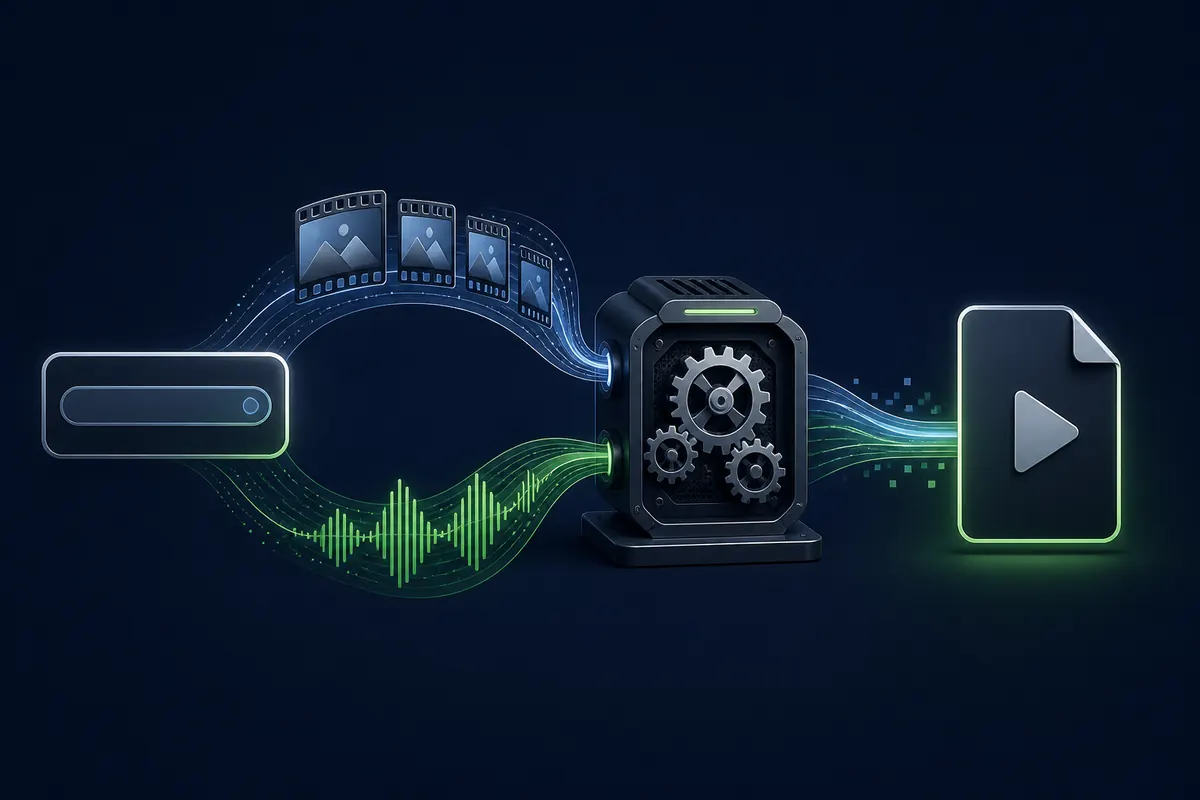
Comparativo de formatos: SRT, VTT, ASS e legendas embutidas
O Stacher e o yt-dlp suportam vários formatos de legenda. Consulte a tabela comparativa abaixo para escolher a melhor alternativa para os seus dispositivos.
| Formato | Extensão | Estilo e posição | Compatibilidade principal | Uso recomendado |
|---|---|---|---|---|
| SubRip | .srt | Básico (texto simples com marcações de tempo) | Universal (VLC, Windows Media, smart TVs, celulares) | Excelente para uso geral, visualização offline e tradução |
| WebVTT | .vtt | Médio (permite estilos CSS e alinhamento) | Navegadores web, reprodutores HTML5, plataformas online | Ideal para exibição na web e reprodutores modernos |
| Advanced SubStation | .ass / .ssa | Avançado (fontes personalizadas, cores e efeitos) | Reprodutores avançados, anime, VLC, mpv, Aegisub | Recomendado para karaokês e textos estilizados |
| Soft Subs embutidos | Dentro de .mkv / .mp4 | Segue o fluxo de origem (SRT, VTT ou ASS) | Reprodutores modernos (VLC, mpv, Plex, Jellyfin, Apple TV) | Melhor opção para manter arquivos únicos e organizados |
Caso a fonte original ofereça legendas apenas em WebVTT, o Stacher converte automaticamente para SubRip (.srt) usando o FFmpeg quando SRT estiver selecionado.

Solução de problemas comuns com legendas no Stacher
Se as legendas não forem salvas mesmo após a ativação, confira os fatores mais comuns e saiba como resolver cada um deles rapidamente.
- Legendas não são baixadas: Acesse o vídeo no navegador e confira se há legendas disponíveis. Caso sejam automáticas, certifique-se de marcar 'Incluir legendas geradas automaticamente' no Stacher.
- Legendas embutidas não aparecem no reprodutor: Se você marcou 'Embutir legendas' mas o vídeo não mostra opções de faixa, confirme se o FFmpeg está instalado. Sem ele, a etapa de combinação não ocorre.
- Idioma incorreto baixado: Revise os códigos de idioma nas Configurações. Utilize o código de duas letras (como 'pt' em vez de escrever 'português').
- Dessincronização de legendas: Em vídeos com taxa de quadros variável (VFR), pode haver pequenas variações de tempo. Baixar um arquivo SRT externo permite ajustar o atraso facilmente no reprodutor.
- Erro 403 ou acesso negado: Em vídeos com restrição de idade ou para assinantes, importe os cookies do seu navegador para autenticar o yt-dlp no Stacher.
Verificando o FFmpeg para embutir legendas
O FFmpeg é a ferramenta responsável por combinar e converter as faixas de legenda no contêiner do vídeo. Se o processo falhar, o Stacher pode não estar localizando o executável do FFmpeg.
Abra as Configurações do Stacher, verifique a indicação de status do FFmpeg e clique em 'Instalar FFmpeg' ou informe o caminho do executável manual.
- Windows: Instale pelo gerenciador interno do Stacher ou adicione o ffmpeg.exe ao PATH.
- macOS: Utilize o Homebrew (brew install ffmpeg) ou o instalador automático do Stacher.
- Linux: Instale o pacote pelo terminal da sua distribuição (sudo apt install ffmpeg).
Consulte o Console Log do Stacher (ícone de terminal no canto inferior) caso ocorra alguma falha. O relatório do yt-dlp mostrará se as legendas foram detectadas ou puladas.
Boas práticas para organizar vídeos legendados
Manter sua coleção de vídeos bem organizada garante que reprodutores de mídia e servidores identifiquem as legendas de maneira automática e sem erros.
- Mesmo nome de arquivo: No caso de arquivos externos, o arquivo .srt deve ter exatamente o mesmo nome base do vídeo (ex: 'Filme.mp4' e 'Filme.pt.srt').
- Código de idioma no nome: Adicione o sufixo de idioma antes da extensão para que o reprodutor identifique o áudio e a legenda corretamente.
- Pastas dedicadas: Guarde filmes e aulas em subpastas individuais para manter os arquivos de legenda sempre agrupados aos seus vídeos.
- Codificação UTF-8: O Stacher salva legendas em UTF-8 nativamente, prevenindo caracteres distorcidos ou falhas em acentuação.
Arquivos SRT externos com identificação correta de idioma são compatíveis com smart TVs e reprodutores móveis sem exigir recodificação.
Perguntas frequentes sobre baixar legendas no Stacher
Como baixar legendas com o Stacher?
Abra as Configurações, acesse a seção Legendas, ative 'Baixar legendas', insira os códigos de idioma (ex: 'pt'), selecione o formato SRT ou VTT e realize o download do vídeo normalmente.
O Stacher consegue baixar legendas geradas automaticamente?
Sim. Basta marcar a opção 'Incluir legendas geradas automaticamente' nas configurações de legendas do Stacher para que o yt-dlp capture essas faixas quando disponíveis.
Como embutir legendas diretamente no arquivo de vídeo?
Nas configurações de legendas, ative o botão 'Embutir legendas'. É necessário que o FFmpeg esteja instalado e configurado no Stacher para realizar a combinação no MP4 ou MKV.
Qual é a diferença entre SRT e VTT no Stacher?
SRT é um formato universal em texto simples suportado por aparelhos de TV e reprodutores comuns. VTT é um formato voltado para a web e navegadores com suporte a estilos.
Por que as legendas não são baixadas mesmo com a opção ativada?
Isso pode ocorrer caso o vídeo não possua legendas disponíveis, caso sejam legendas automáticas e a opção correspondente esteja desativada, ou se o código do idioma informado não corresponder às opções do vídeo.
O FFmpeg é obrigatório para baixar legendas no Stacher?
Para baixar arquivos externos independentes em SRT ou VTT o FFmpeg não é obrigatório. Porém, para converter formatos ou embutir as legendas dentro do vídeo, o FFmpeg é essencial.