

Comprendre les sous-titres dans Stacher
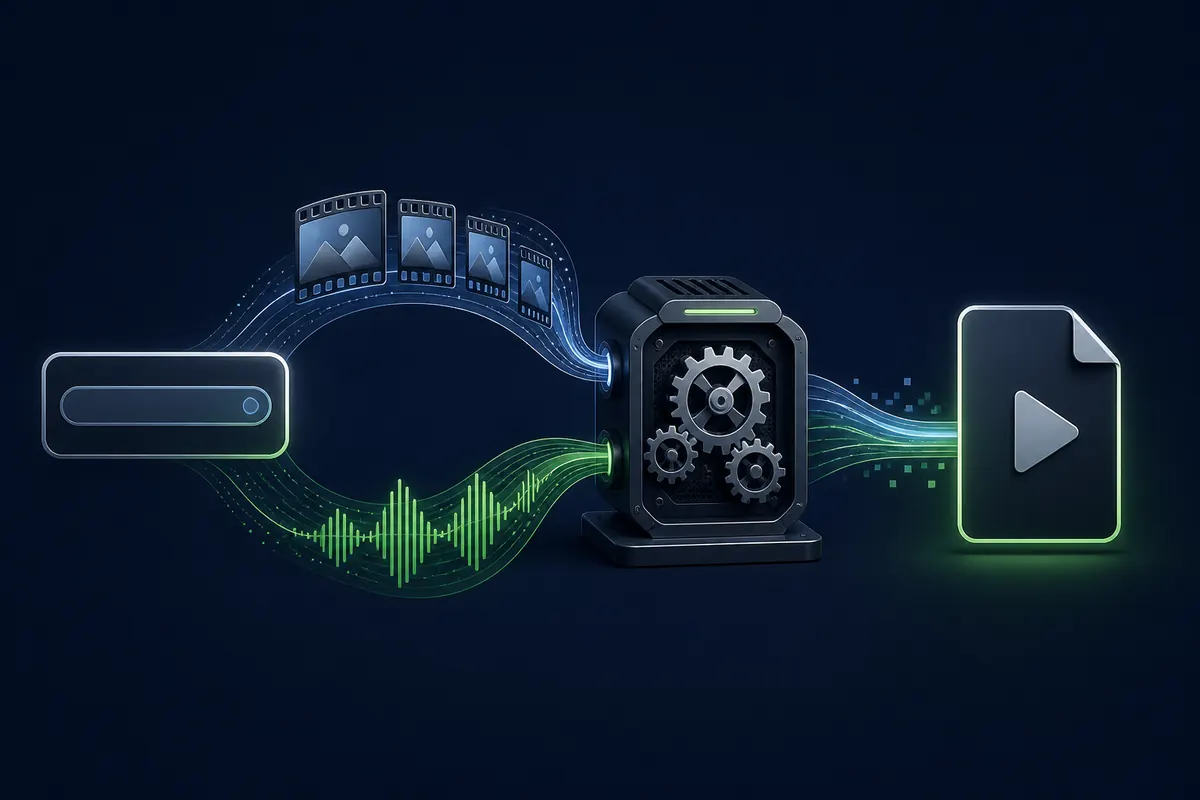
Stacher utilise en coulisses le moteur yt-dlp pour inspecter, extraire et assembler les flux multimédias provenant de plateformes de partage vidéo. Lorsqu'un créateur téléverse des sous-titres manuels ou lorsqu'un site génère des sous-titres automatiques, ces pistes sont accessibles via des balises de métadonnées spécifiques. Stacher extrait ces flux proprement sans réencoder la vidéo.
Il existe une distinction essentielle entre les sous-titres manuels et les sous-titres automatiques. Les sous-titres manuels sont rédigés par des professionnels ou des créateurs, garantissant une synchronisation et une syntaxe précises. Les sous-titres automatiques résultent d'algorithmes de reconnaissance vocale et peuvent comporter de légères erreurs phonétiques. Stacher permet de télécharger l'un ou l'autre selon vos critères.
De plus, Stacher propose deux méthodes de distribution : les fichiers externes indépendants (.srt ou .vtt) et les pistes intégrées dans le conteneur vidéo (MP4 ou MKV) grâce à FFmpeg. Les fichiers externes se placent à côté de la vidéo dans le dossier de destination, tandis que les sous-titres intégrés forment un fichier vidéo unique avec sélection dynamique de piste.
- Sous-titres manuels : Pistes textuelles de haute précision rédigées par des traducteurs qualifiés.
- Sous-titres automatiques : Transcriptions générées par la plateforme lorsque les sous-titres manuels sont absents.
- Fichiers externes : Documents .srt ou .vtt légers enregistrés à côté de la vidéo pour une compatibilité universelle.
- Pistes intégrées : Sous-titres multiplexés directement dans MP4 ou MKV sans altérer la qualité vidéo.
Stacher ne peut récupérer que les sous-titres hébergés publiquement par la plateforme source. Si une vidéo ne propose aucun sous-titre, Stacher ne peut pas générer de texte à partir de rien.

Comment télécharger des sous-titres avec Stacher pas à pas
Configurer le téléchargement de sous-titres dans Stacher est très simple. Comme l'application sauvegarde vos préférences de manière permanente, vous n'avez besoin de définir vos options qu'une seule fois.
Suivez les étapes ci-dessous pour vous assurer que les sous-titres se téléchargent correctement avec chaque nouvelle tâche.
- Lancez Stacher et vérifiez que vos composants yt-dlp et FFmpeg sont à jour.
- Cliquez sur l'icône d'engrenage en haut à droite pour ouvrir les Paramètres.
- Faites défiler jusqu'à la section Sous-titres ou utilisez la barre de recherche en tapant 'subtitles'.
- Activez l'option 'Télécharger les sous-titres' et cochez 'Inclure les sous-titres générés automatiquement' si souhaité.
- Indiquez vos codes de langue souhaités (par exemple 'fr' pour le français, 'en' pour l'anglais ou 'all' pour tous les flux).
- Sélectionnez le format de sous-titre préféré : SRT pour les lecteurs classiques et téléviseurs, ou VTT pour le Web.
- Si vous préférez un fichier unique, activez 'Intégrer les sous-titres' en vérifiant que FFmpeg est bien configuré.
- Revenez à l'écran principal, collez l'URL de votre vidéo, sélectionnez votre qualité et cliquez sur Télécharger.
- Une fois le téléchargement terminé, ouvrez le dossier de destination pour vérifier vos sous-titres.
Configuration des codes de langue
Les codes de langue indiquent à yt-dlp quelles pistes capturer. Stacher utilise la norme ISO à deux lettres. Vous pouvez spécifier une langue comme 'fr' ou plusieurs langues séparées par des virgules comme 'fr,en,es'. Utiliser 'all' permet de récupérer l'ensemble des sous-titres disponibles.
- Langue unique : Utilisez 'fr' pour le français, 'en' pour l'anglais ou 'de' pour l'allemand.
- Liste multilingue : Indiquez 'fr,en,es' pour obtenir simultanément les trois pistes de sous-titres.
- Toutes les pistes : Entrez 'all' pour conserver l'intégralité des langues disponibles.
Intégration vs fichiers externes séparés
Le choix entre sous-titres externes (.srt/.vtt) et intégration dépend de vos usages. Les fichiers externes sont parfaits pour les traducteurs et le montage car ils s'ouvrent dans n'importe quel éditeur de texte. Les sous-titres intégrés sont parfaits pour les serveurs Plex ou la lecture mobile.
- Fichiers externes (.srt/.vtt) : Faciles à modifier et compatibles avec les lecteurs multimédias sans multiplexage.
- Sous-titres intégrés (MKV/MP4) : Permettent de garder un dossier propre avec un fichier vidéo unique et sélecteur de langue.
Lors de l'intégration dans un conteneur MP4, certains lecteurs peuvent avoir du mal avec des polices spécifiques. Le conteneur MKV offre une compatibilité supérieure pour les sous-titres intégrés.
Comparatif des formats : SRT, VTT, ASS et sous-titres intégrés
Stacher et yt-dlp prennent en charge plusieurs formats de sous-titres. Consultez le tableau ci-dessous pour choisir le format adapté à vos appareils de lecture et logiciels de montage.
| Format de sous-titre | Extension | Style et positionnement | Compatibilité principale | Usage recommandé |
|---|---|---|---|---|
| SubRip | .srt | Basique (texte brut avec repères temporels) | Universelle (VLC, Windows Media, téléviseurs connectés) | Idéal pour la lecture hors ligne et la traduction simple |
| WebVTT | .vtt | Moyen (styles CSS et positionnement) | Navigateurs Web, lecteurs HTML5, plateformes en ligne | Recommandé pour les flux Web et projets en ligne |
| Advanced SubStation | .ass / .ssa | Avancé (polices enrichies, couleurs, karaoké) | Lecteurs spécialisés, anime, VLC, mpv, Aegisub | Conçu pour les sous-titres stylisés et effets graphiques |
| Sous-titres intégrés | Dans .mkv / .mp4 | Dépend du flux d'origine (SRT, VTT ou ASS) | Lecteurs récents (VLC, mpv, Plex, Jellyfin, Apple TV) | Parfait pour les médiathèques soignées et la sélection aisée |
Si la vidéo source fournit des sous-titres en WebVTT, Stacher peut les convertir automatiquement en SubRip (.srt) avec FFmpeg si vous avez choisi SRT dans les options.

Résolution des problèmes fréquents de sous-titres
Bien que le processus soit automatisé, certaines erreurs peuvent se produire en raison de restrictions sur la plateforme source ou de composants locaux manquants. Voici comment y remédier.
- Les sous-titres ne se téléchargent pas : Vérifiez dans votre navigateur que la vidéo d'origine propose bien des sous-titres. Si ce sont des sous-titres automatiques, assurez-vous d'avoir coché 'Inclure les sous-titres générés automatiquement'.
- Sous-titres intégrés absents du lecteur : Si vous avez coché 'Intégrer les sous-titres' mais qu'aucune piste n'apparaît dans le lecteur, vérifiez que FFmpeg est correctement installé dans Stacher.
- Mauvaise langue téléchargée : Contrôlez vos filtres de langue dans les Paramètres. Utilisez bien le code ISO à deux lettres (ex. 'fr' et non 'Français').
- Décalage temporel des sous-titres : Sur les vidéos à fréquence d'images variable, un léger décalage peut survenir. Téléchargez un fichier SRT externe pour ajuster le délai dans votre lecteur.
- Erreur 403 ou accès refusé : Pour les vidéos avec restriction d'âge ou réservées aux membres, importez les cookies de votre navigateur dans Stacher.
Vérification de FFmpeg pour le multiplexage des sous-titres
FFmpeg est indispensable pour fusionner et convertir les flux de sous-titres dans la vidéo. Si l'intégration échoue, Stacher ne détecte probablement pas votre binaire FFmpeg.
Ouvrez les Paramètres de Stacher, examinez l'indicateur FFmpeg et cliquez sur 'Installer FFmpeg' ou précisez le chemin de votre exécutable local.
- Windows : Installez FFmpeg via le composant intégré de Stacher ou ajoutez-le au PATH.
- macOS : Utilisez Homebrew (brew install ffmpeg) ou le gestionnaire de Stacher.
- Linux : Installez le paquet via votre gestionnaire natif (sudo apt install ffmpeg).
Consultez toujours le journal de console de Stacher (icône de terminal en bas) en cas de problème. La sortie de yt-dlp indiquera précisément si les sous-titres ont été détectés ou ignorés.
Bonnes pratiques pour organiser vos vidéos sous-titrées
Conserver une bibliothèque vidéo ordonnée avec des sous-titres clairs nécessite des conventions de nommage rigoureuses. Suivez ces conseils pour un fonctionnement optimal avec vos lecteurs multimédias.
- Nommage cohérent : Le fichier .srt doit porter exactement le même nom de base que le fichier vidéo (ex : 'Documentaire.mp4' et 'Documentaire.fr.srt').
- Codes de langue explicites : Insérez le code ISO avant l'extension afin que les serveurs multimédias comme Plex étiquettent correctement les langues.
- Dossiers dédiés : Enregistrez chaque film ou formation dans un sous-dossier dédié pour ne pas disperser les fichiers de sous-titres.
- Encodage en UTF-8 : Stacher sauvegarde nativement en UTF-8, évitant ainsi les caractères accentués illisibles.
Les fichiers SRT externes avec codes de langue sont reconnus par la plupart des téléviseurs connectés, smartphones et applications de streaming sans conversion.
Foire aux questions sur le téléchargement de sous-titres avec Stacher
Comment télécharger des sous-titres avec Stacher ?
Pour télécharger des sous-titres avec Stacher, ouvrez les Paramètres, allez dans Sous-titres, cochez 'Télécharger les sous-titres', indiquez le code langue (ex. 'fr'), choisissez le format SRT ou VTT puis lancez le téléchargement.
Stacher peut-il télécharger les sous-titres générés automatiquement ?
Oui, Stacher prend en charge les sous-titres automatiques. Cochez simplement l'option 'Inclure les sous-titres générés automatiquement' dans les paramètres de sous-titres.
Comment intégrer directement les sous-titres dans le fichier vidéo ?
Dans les paramètres de sous-titres, activez 'Intégrer les sous-titres'. Veillez à ce que FFmpeg soit installé dans Stacher pour effectuer le multiplexage dans MP4 ou MKV.
Quelle est la différence entre les sous-titres SRT et VTT dans Stacher ?
SRT est un format universel en texte brut compatible avec tous les lecteurs de salon et téléviseurs. VTT est un format adapté au Web et aux lecteurs HTML5 prenant en charge les styles.
Pourquoi mes sous-titres ne se téléchargent-ils pas malgré l'option activée ?
Cela peut arriver si la vidéo ne dispose d'aucun sous-titre, si les sous-titres sont automatiques mais non activés dans Stacher, ou si le code de langue ne correspond pas aux pistes disponibles.
FFmpeg est-il indispensable pour télécharger des sous-titres dans Stacher ?
Pour de simples fichiers externes SRT ou VTT, FFmpeg n'est pas obligatoire. En revanche, pour la conversion de formats ou l'intégration dans le fichier vidéo, FFmpeg est indispensable.