
Stacherは拡張機能ですか、それともデスクトップアプリですか?
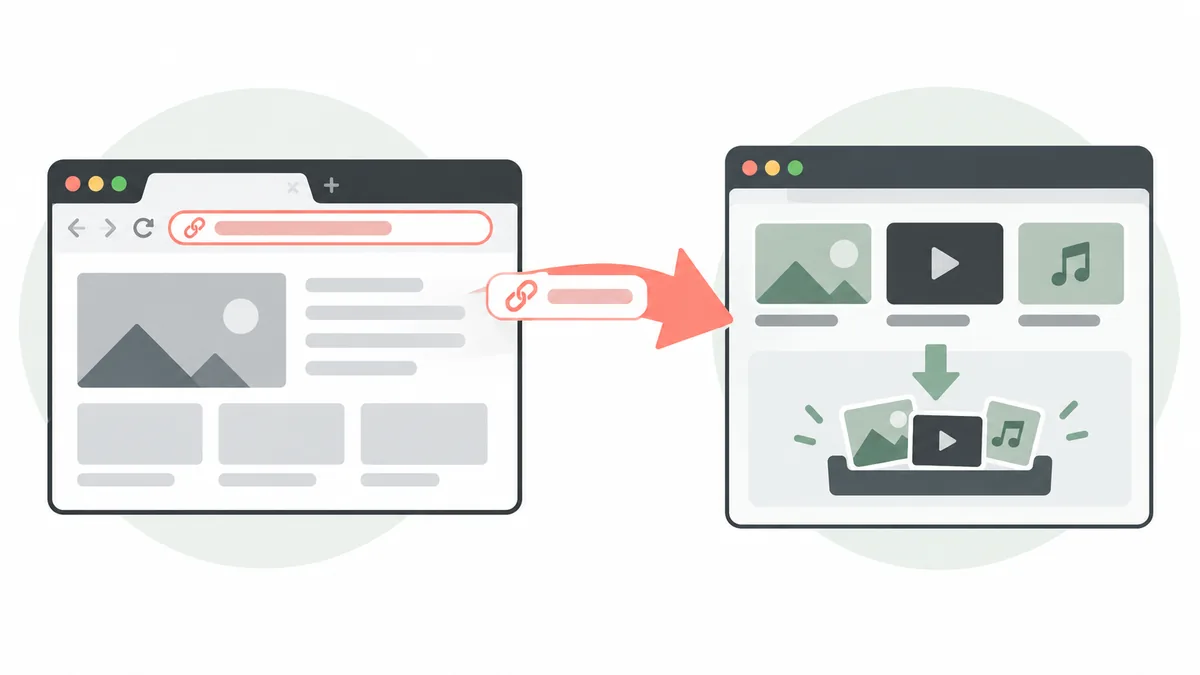
Stacherは、yt-dlpを使うデスクトップアプリケーションとして理解するのが適切です。公式の商品説明ではStacher7をyt-dlpのGUIとして紹介しており、このサイトではWindows、macOS、Linux向けのデスクトップ版を案内しています。デスクトップアプリなら、ブラウザーからコピーしたURLを受け取り、ソースを調べ、利用できる形式を表示し、完成したファイルをローカルフォルダーへ保存できます。この手順にブラウザーのプラグインは必要ありません。
ブラウザー拡張機能は別の仕組みです。ブラウザー内で動作し、ページやタブへの権限を求め、ボタンやバックグラウンド処理、service workerを追加することがあります。便利に見えても、閲覧中の情報へアクセスできる範囲が広がります。知らない公開者の同名アドオンを入れると、ページデータの読み取り、リンクの転送、改変されたダウンローダーの配布につながる可能性があります。名前がStacherであるだけでは公式の証明になりません。
そのため、Stacher拡張機能の検索結果は分かりにくくなります。公式のデスクトップ製品、コミュニティの質問、無関係なダウンロードサービス、似た言葉を使う拡張機能が同じ画面に並ぶことがあるからです。まず公開者と公式の配布経路を確認し、ブラウザーでURLをコピーしてデスクトップアプリへ貼り付けるだけで目的を達成できるか試しましょう。
| 選択肢 | できること | 確認すること |
|---|---|---|
| Stacherデスクトップアプリ | コピーしたURLを受け取り、形式を選び、ローカルのキューを管理する | インストーラーの出所、OS版、保存先、ジョブログ |
| ブラウザー拡張機能 | ブラウザーで動作し、タブやページ内容を読む場合がある | 公開者、権限、ストア掲載、更新履歴 |
| オンラインダウンローダー | リモートサービスでリンクを処理する | プライバシー、送信先、制限、保存の許可 |
自分が所有するもの、作成したもの、保存の許可を得たもの、または法律上保存できるものだけを扱ってください。拡張機能やデスクトップアプリを使っても、元サイトの規約は変わりません。

公式のStacher経路から分かること
この記事で確認した公式ページは、メタデータ上でStacher7をyt-dlpのGUIと説明するJavaScriptアプリを表示します。一方、HTMLの初期シェルには、安定して検証できるブラウザー拡張機能の掲載がありません。これは慎重に答える理由にはなりますが、似た名前のアドオンがすべて悪意あるものだとか、将来も公式機能が追加されないという証明ではありません。
デスクトップアプリについては、公式サイトとそこから案内されるダウンロード先を基準にしてください。インストーラーを開く前に、公開者、ドメイン、リリースノート、対応OS、パッケージ名を照合します。拡張機能のページが別ドメインへ誘導する、過剰な権限を求める、非公開や有料のメディアへアクセスできると約束する場合は、いったん止まって別の公式情報で確認しましょう。
検証済みの拡張機能掲載がないことも有用な情報です。よくあるリンク受け渡しは、ブラウザーの通常のコピー操作で解決できます。ブラウザーの権限を小さく保ちながら、入力、形式、保存先、ログを一つのデスクトップアプリで確認できます。
- 広告、ミラー、ダウンロードポータルではなく、stacher.ioまたは公式ドキュメントから始める。
- 公開者名、製品説明、OS版が、開こうとしているファイルと一致するか確認する。
- 拡張機能は、公開者を特定でき、目的に合う権限だけを持つものに限定する。
- 名前にStacherが含まれるだけで、Cookie、パスワード、非公開URLを渡さない。
公式サイトはクライアント側で描画されます。このガイドでは、2026年10月9日に確認した公式ページに検証済み拡張機能の掲載がなかったと記録し、将来の変更までは断定していません。
ブラウザーのリンクを安全にStacherへ渡す方法
デスクトップへの受け渡しは短く、同じ手順を繰り返せます。最初は、保存が許可された公開URLを1件、既定の形式、書き込み可能なローカルフォルダーで試し、ジョブログを読みます。Cookie、カスタム引数、プロキシ、後処理を同時に追加すると、原因がソース、ブラウザーのセッション、Stacherのどこにあるか判断できません。
コピーしたURLは入力文字列にすぎません。Stacherとyt-dlpはソースを解釈し、利用できる形式を探し、メディアを要求する必要があります。ブラウザーで再生できても、ソースの変更、アカウントの必要、地域差、形式の不足で抽出に失敗することがあります。単純な流れなら、その状態をログで確認できます。
- 普段のブラウザーでソースを開き、保存してよいコンテンツか確認する。
- アドレスバーから完全なURLをコピーする。知らない拡張機能へCookieやセッション情報をコピーしない。
- 検証済みのStacherを起動し、入力欄へURLを貼り付ける。
- 簡単なプリセットを選び、既定のファイル名と書き込み可能な保存先を使う。
- 1件のテストを開始し、抽出、ダウンロード、後処理の状態を待つ。
- 待機や失敗が起きたら詳細ログを開き、抽出メッセージ、形式、yt-dlpの版、最終パスを確認する。
- 基本の流れが成功してから、字幕、Cookie、プレイリスト、カスタム形式を追加する。
| 段階 | 役に立つ証拠 | 決めつけてはいけないこと |
|---|---|---|
| ブラウザー | 保存の許可がある公開ページとコピーしたURL | ブラウザーで再生できれば必ず保存できる |
| Stacher | 貼り付けたURL、プリセット、書き込み可能な保存先 | 開始にはブラウザーのボタンが必要 |
| yt-dlp | 抽出メッセージと利用できる形式の一覧 | すべてのソースが同じ形式やアカウント状態を提供する |
| 出力 | 最終パス、再生できるファイル、期待したメタデータ | ファイル名があれば完了している |
詳しい設定はStacherの使い方ガイドを参照してください。MP3への変換や結合が必要なら、FFmpegが利用できることも確認します。

拡張機能の権限とCookieを確認する理由
拡張機能は、すべてのページ、タブ、ダウンロードへのアクセスを求めることがあります。説明された機能に必要な場合もありますが、ソースの制限を回避する近道ではありません。インストール前に公開者、プライバシーポリシー、ストアの評価、更新履歴を確認してください。
CookieはコピーしたURLよりも慎重に扱う情報です。Cookieにはログイン済みセッションが含まれ、別の人がアカウントとして操作できる場合があります。知らない人からCookieファイルを取得したり、未確認の拡張機能へ貼り付けたり、共有フォルダーへ置いたりしないでください。正当な処理で認証が必要なら、範囲を限定した方法を使い、不要になったエクスポートデータを削除します。
Stacherのデスクトップ手順は、非公開、有料、会員限定の素材を保存する許可を与えません。アカウントが有効でも認証に失敗することがあり、Cookieは期限切れや安全確認を起こします。エラーが出たら、より強引な拡張機能を探すのではなく、アクセス権とソースの規則を見直してください。
- 承認する前に、拡張機能が求める正確な権限を読む。
- リンクだけが必要なら、ページ全体へのアクセスを許可せずURLをコピーする。
- Cookie、パスワード、復旧コード、アカウントトークンを共有しない。
- 広告を挿入したり検索設定を変えたりURLを転送したりする拡張機能は削除する。
既存のStacher Cookieガイドでは、許可されたブラウザー認証の流れを詳しく説明しています。それでも未確認の拡張機能が公式になるわけではありません。
Stacherへのリンク受け渡しをトラブルシュートする
貼り付けても何も起きない場合は、Stacherが開いていること、入力欄が完全なURLを受け取ったこと、保存先へ書き込めることを確認します。プレイリストやアカウント限定ページではなく、短い公開URLで試してください。ジョブが待機したら、同じURLを何度も貼る前にキューと詳細ログを読みます。
未対応URL、利用できない形式、署名エラーが出た場合は、管理されたyt-dlpコンポーネントを更新し、既定のプリセットで再試行します。実行ファイル、結合、コーデックのエラーはFFmpegを確認します。ログインやCookieのエラーは、ランダムな拡張機能ではなく、許可と認証方法の確認が必要です。
デスクトップアプリ、抽出器、後処理ツールはそれぞれ別の段階を担当します。リンクの受け渡しを簡単に保つと、役に立つログと明確な次の操作が得られます。
- 再試行する前に、入力欄が完全なURLを受け付けたか確認する。
- 既定設定とローカル保存先で、許可された公開アイテムを1件試す。
- 抽出、FFmpeg、容量、権限、ネットワークのエラーを分けて考える。
- 診断ログを共有する前に、非公開URLとアカウント情報を削除する。
Stacherの一般的なトラブルシューティングガイドでは、待機、開始失敗、ネットワーク、保存先の問題を扱っています。
Stacher拡張機能のよくある質問
Stacher拡張機能は公式ですか?
2026年10月9日に確認した公式ページでは、検証可能な公式ブラウザー拡張機能の掲載を確認できませんでした。確認できる製品経路はWindows、macOS、Linux向けのデスクトップアプリです。新しい公式アドオンが発表された場合は公式サイトを再確認してください。
拡張機能なしでブラウザーのリンクをStacherへ送れますか?
はい。ブラウザーから完全なURLをコピーし、Stacherを開いて貼り付け、簡単なプリセットで許可されたテストを開始します。ブラウザーはリンクを渡し、Stacherとyt-dlpが抽出とダウンロードを行います。
StacherはSpotifyに対応していますか?
Spotifyは現在の互換性と許可の問題であり、Spotify拡張機能が存在する証拠ではありません。yt-dlpの現行対応とソースの規則を確認し、許可されたテストが失敗したらStacherのログを読んでください。
知らないStacher拡張機能をインストールすべきですか?
いいえ。公開者、権限、プライバシーポリシー、公式の参照先を確認してください。名前にStacherがあるという理由だけで、Cookie、パスワード、非公開URLを渡さないでください。
ブラウザーでは再生できるのにStacherで失敗するのはなぜですか?
ブラウザーのセッション、地域、アカウント状態が異なる場合があります。Stacherはyt-dlpの抽出器、利用できる形式、認証に依存するため、簡単な公開テストと詳細ログを使って原因を分けてください。